
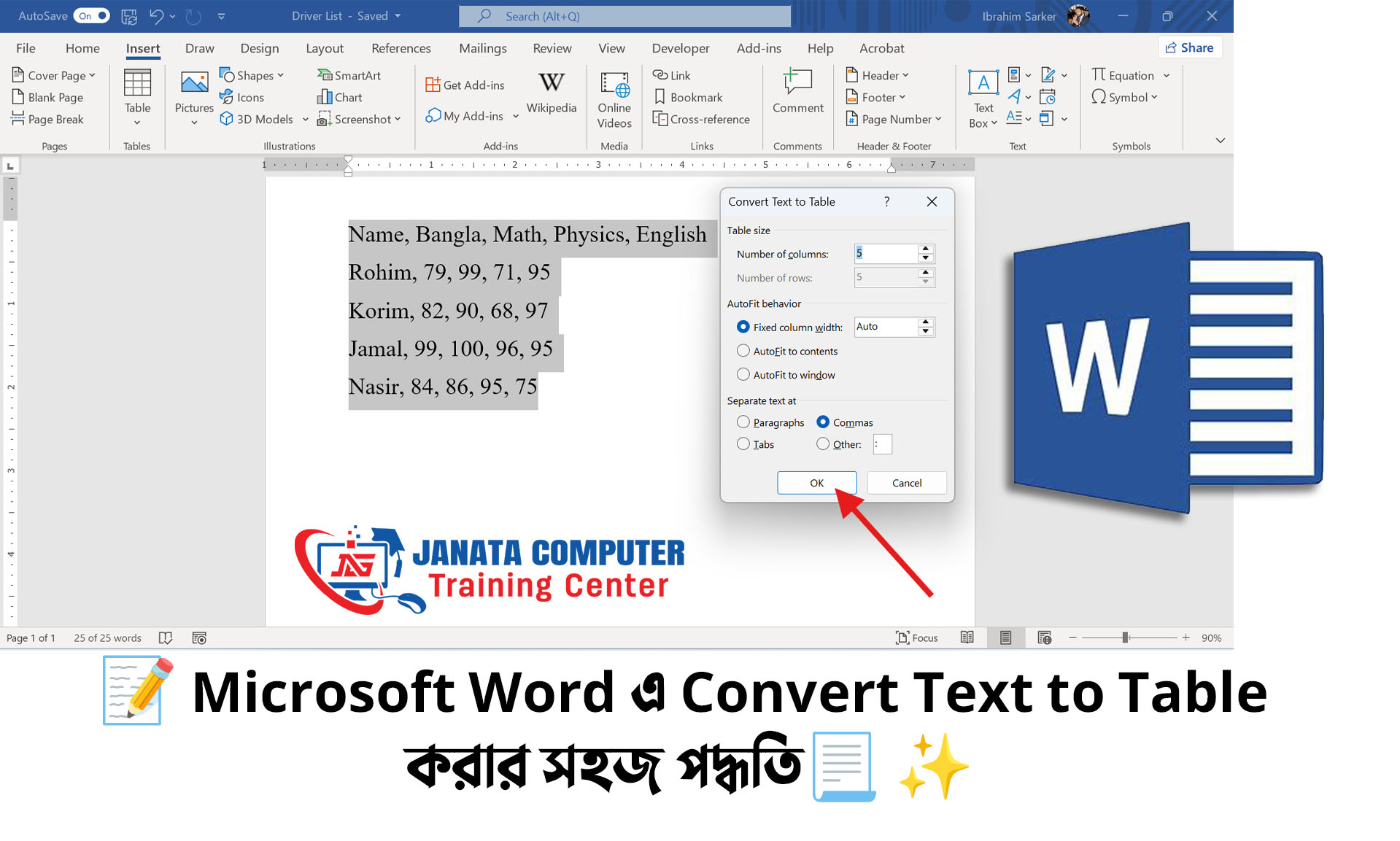
Microsoft Word শুধু লেখালিখির জন্য না এটা ডেটা সাজানোর জন্যও একটি অসাধারণ টুল। অনেক সময় আমাদের হাতে এমন কিছু ডেটা থাকে যেগুলো লিস্ট আকারে লেখা থাকে কিন্তু সেগুলোকে আমরা চাইলে টেবিলে রূপান্তর করতে পারি। এতে দেখতে যেমন সুন্দর হয় তেমনি বোঝাতেও সহজ হয়।
আমার কাছে একটা ডাটা আছে যেটা তালিকা আকারে আছে। যেমনঃ নাম, সাবজেক্ট, মার্কস ইত্যাদি। এগুলো যদি টেবিলে সাজানো যায় তাহলে ডকুমেন্ট আরও পরিষ্কার ও প্রফেশনাল দেখায়। এজন্যই আমরা Word এর Convert Text to Table ফিচার ব্যবহার করব।
Convert Text to Table কেন ব্যবহার করবেন…?
- আপনি Text to Table এর মাধ্যমে বড় ডেটাকে সহজভাবে সাজাতে পারবেন।
- টেবিলে রূপান্তর করলে আপনার তথ্য পড়তে ও বোঝতে সহজ হবে।
- আপনি রিপোর্ট, প্রজেক্ট বা আপনার অ্যাসাইনমেন্ট আরও সুন্দরভাবে উপস্থাপন করা যায়।
🖥️📝 Microsoft Word এ Convert Text to Table করার ধাপে ধাপে গাইড
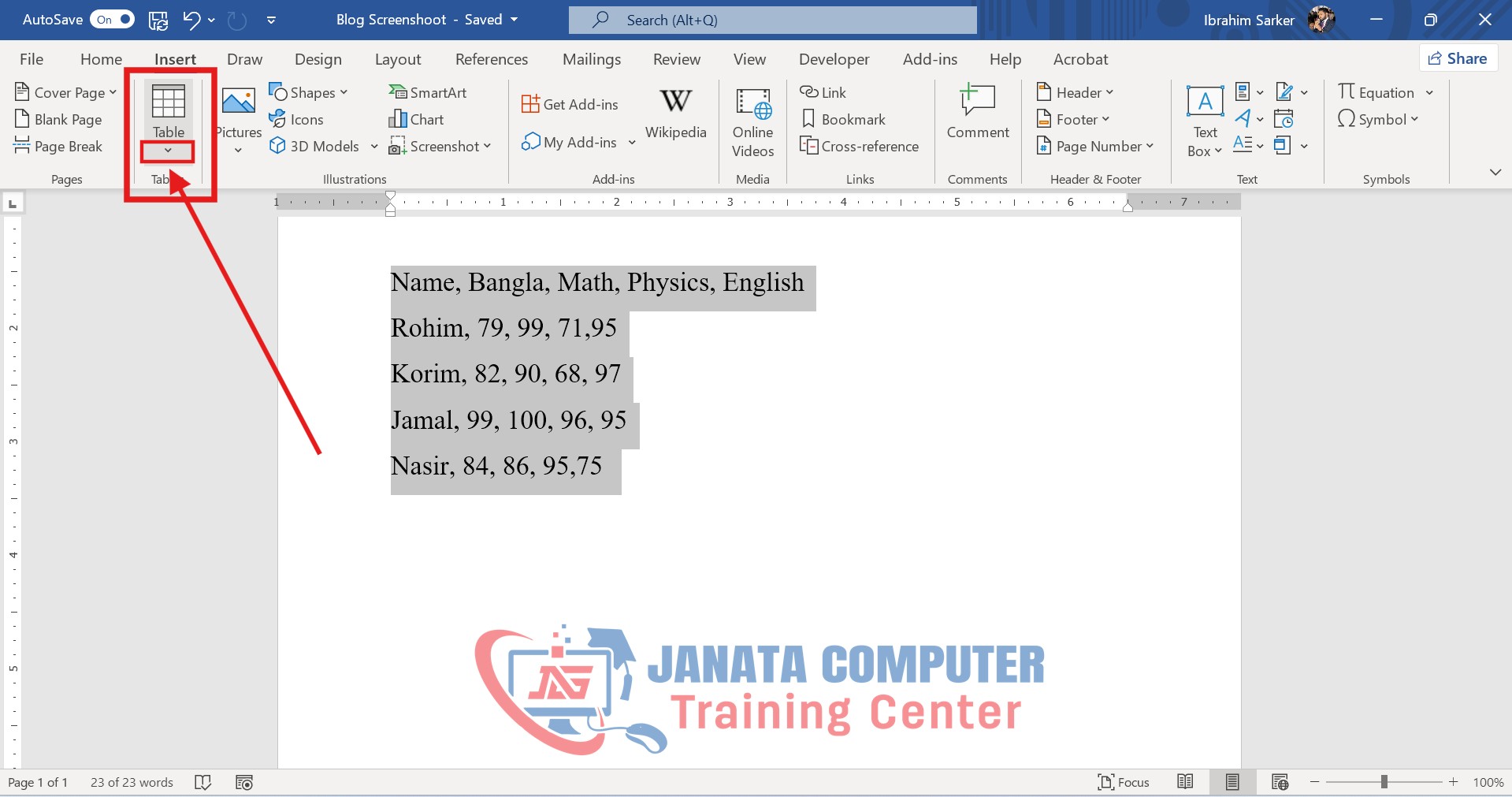
আমার Word File এ যে ডাটা রয়েছে সেটা আপনারা দেখেতে পাচ্ছে। এখানে চারজন স্টুডেন্টের পরিক্ষার রেজাল্ট দেওয়া রয়েছে নাম, সাবজেক্ট ও নাম্বারসহ তালিকা বা লিস্ট আকারে।
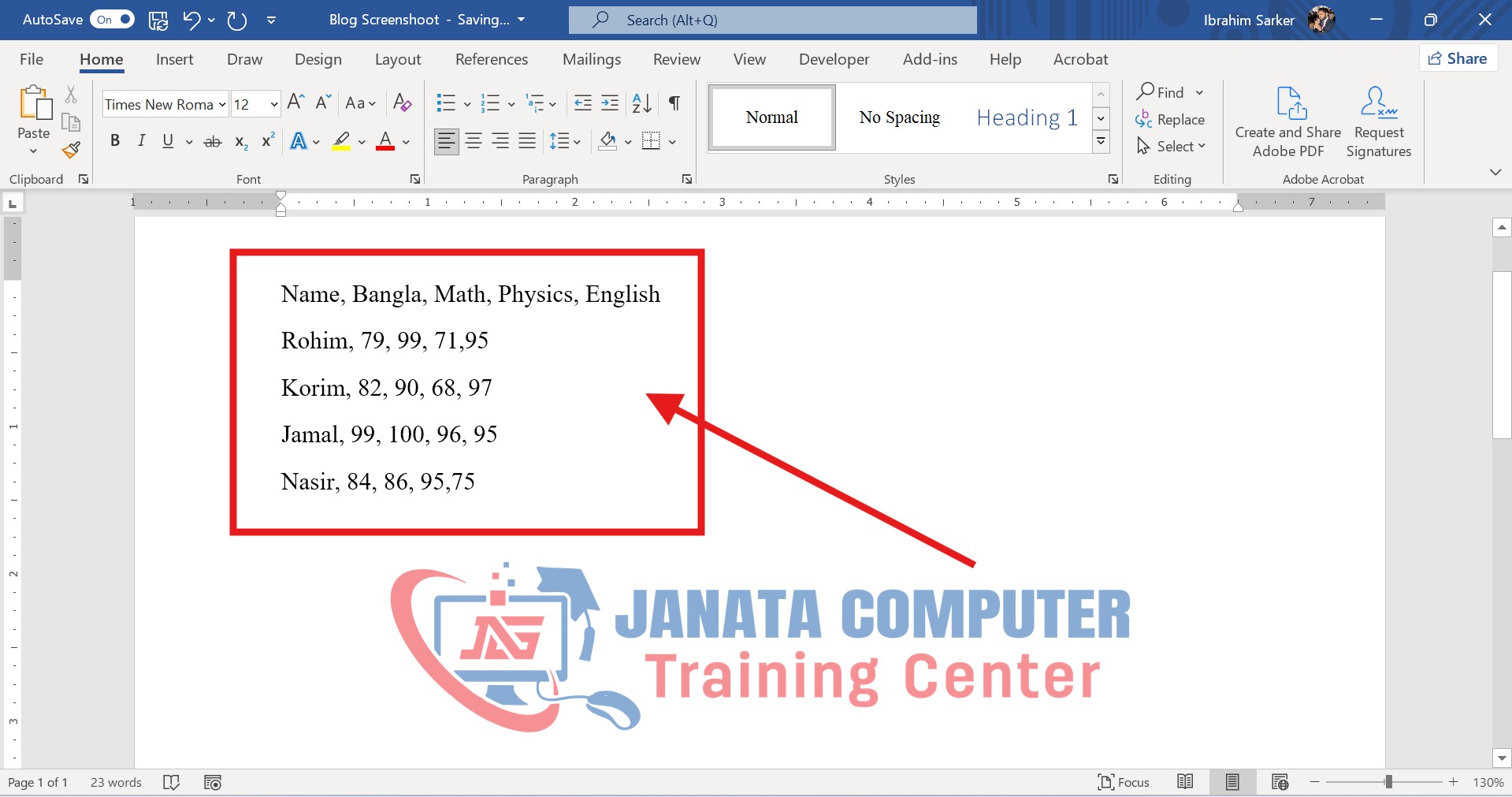
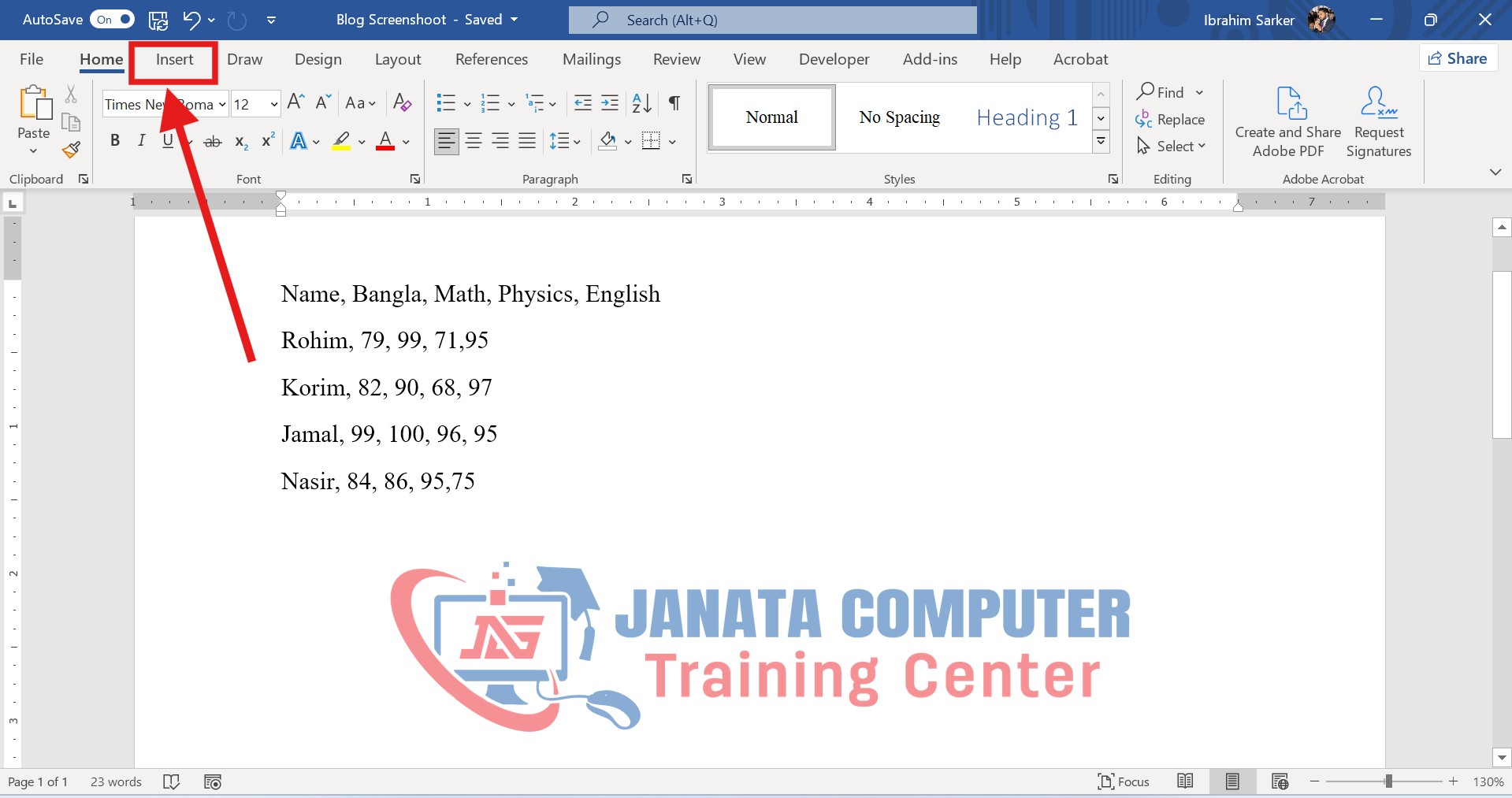
তালিকা বা লিস্ট আকারে রেজাল্ট গুলো দেখতেও খারাপ দেখাচ্ছে আবার কোন সাবজেক্ট কত পেয়েছে এটা বুঝতেও সমস্যা হচ্ছে। তাই এই ডাটা গুলোকে আমরা টেবিলে রুপান্তর করে ফেলব। এর জন্য আমাদেরকে সকল ডাটা সিলেক্ট করতে হবে। আমরা জানি সকল ডাটা সিলেক্ট করার জন্য Keyboard এর Ctrl+A চেপে ধরে হয়। তাই আমরা Keyboard এর Ctrl+A চেপে ধরে সব ডাটা সিলেক্ট করব। তারপর আমরা Ribbon Menu থেকে Insert Tab এ ক্লিক করব।
তারপর আমরা Insert Tab এর নিচে Table অপশনে নিচে যে এরো চিহ্নটা আছে সেখানে ক্লিক করব।
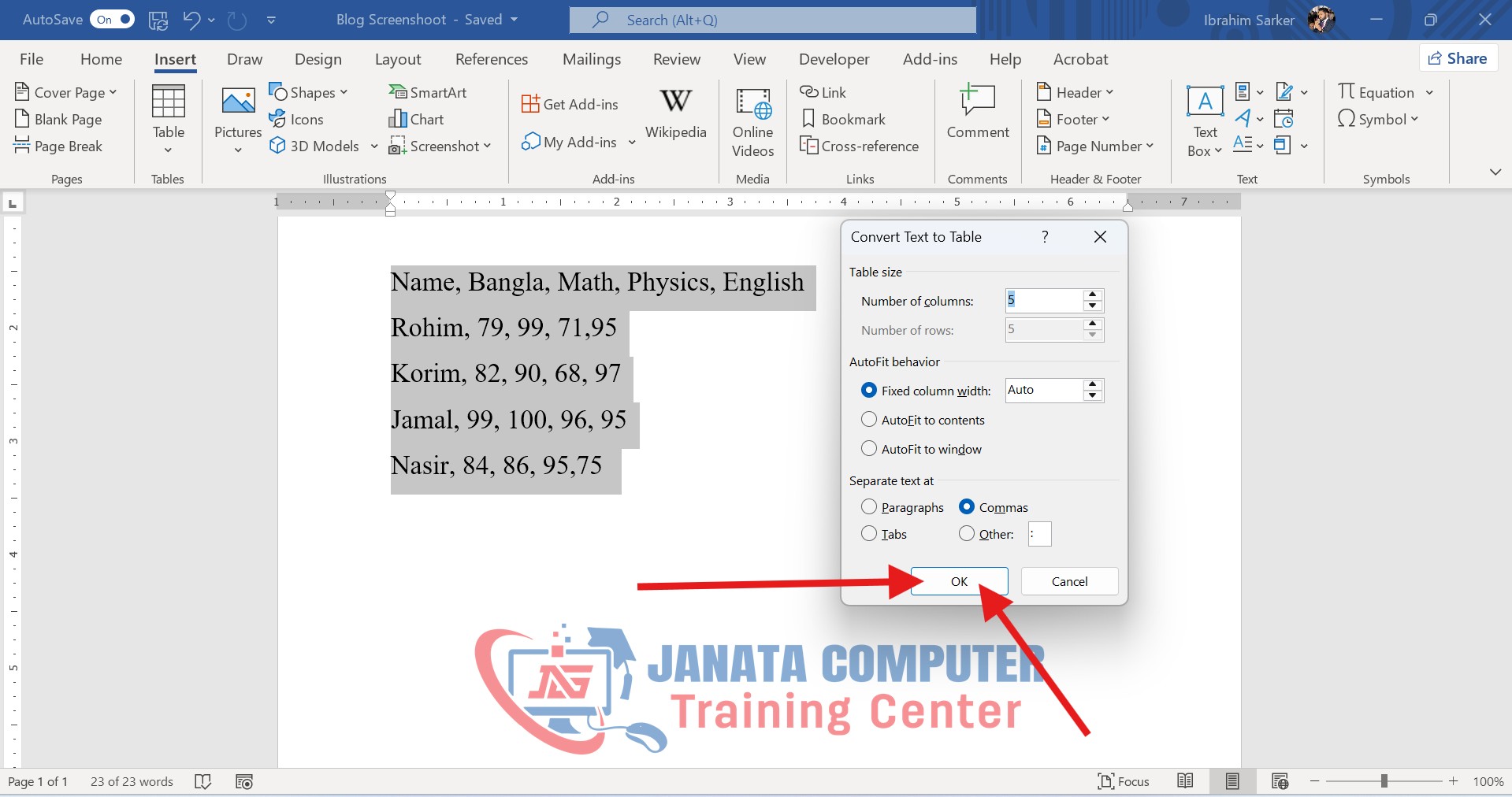
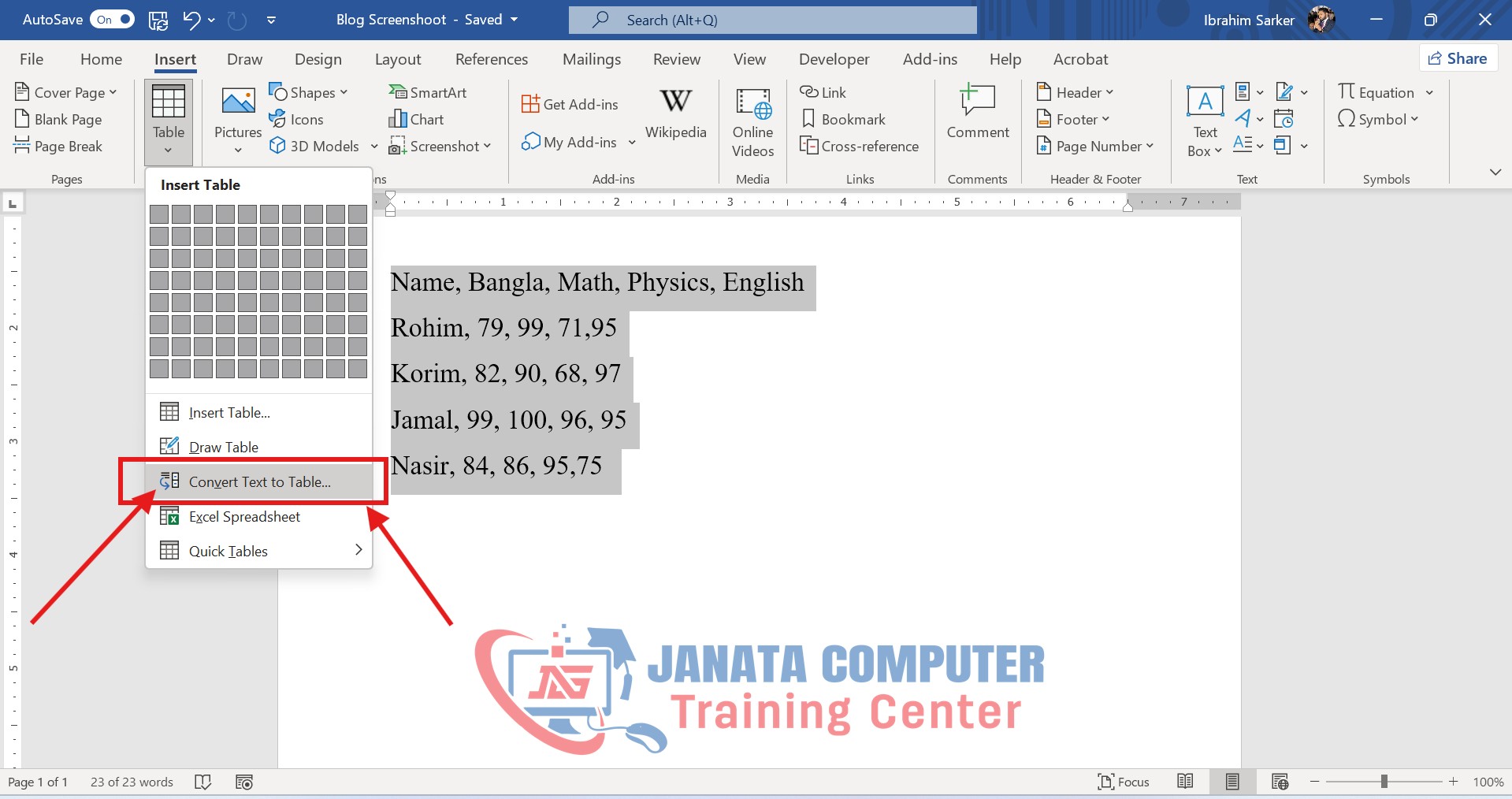
তারপর নিচে Convert Text To Table এই অপশনে ক্লিক করব।
তারপর Convert Text To Table নামে একটা Pop-up আসবে। এখানে আমাদের কিছুই পরিবর্তন করা যাবে না। কারণ আমাদের সাবজেক্ট আছে আর সেখানে ৫টা কলামই দেখাচ্ছে। আর Fixed Column Width এটা Auto আছে এটাই থাকবে। আর Separate Text at এখানে Comnas সিলেক্ট হয়ে আছে এটাই থাকবে কারণ আমরা সাবজেক্ট, নাম ও মার্কের ক্ষেত্রে কমা দিয়েই লিস্ট বা তালিকা করে রেখেছি তাই Commas সিলেক্ট করাই থাকবে। এখন শুধু আমরা Ok তে ক্লিক করব।
এখন দেখেন আমাদের এলোমেলো ডাটা কত সুন্দর টেবিলে রুপান্তর হয়ে গেছে। এখন আমরা এই ডাটা খুব সহজে পড়তে, দেখতে ও বুঝতে পারব। প্রয়োজন হলে যে কারো সামনে সহজেই উপস্থাপন করতে পারব।
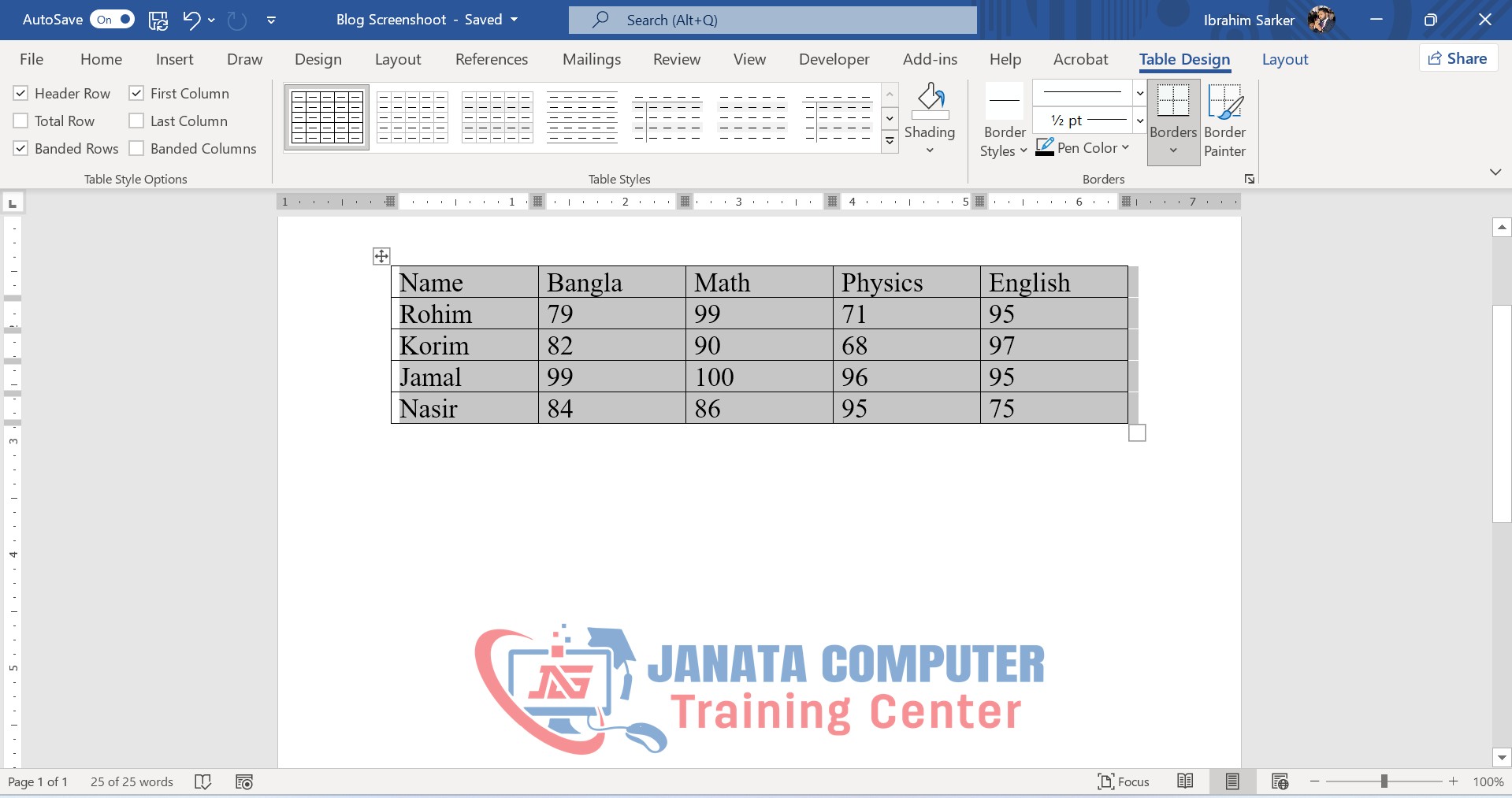
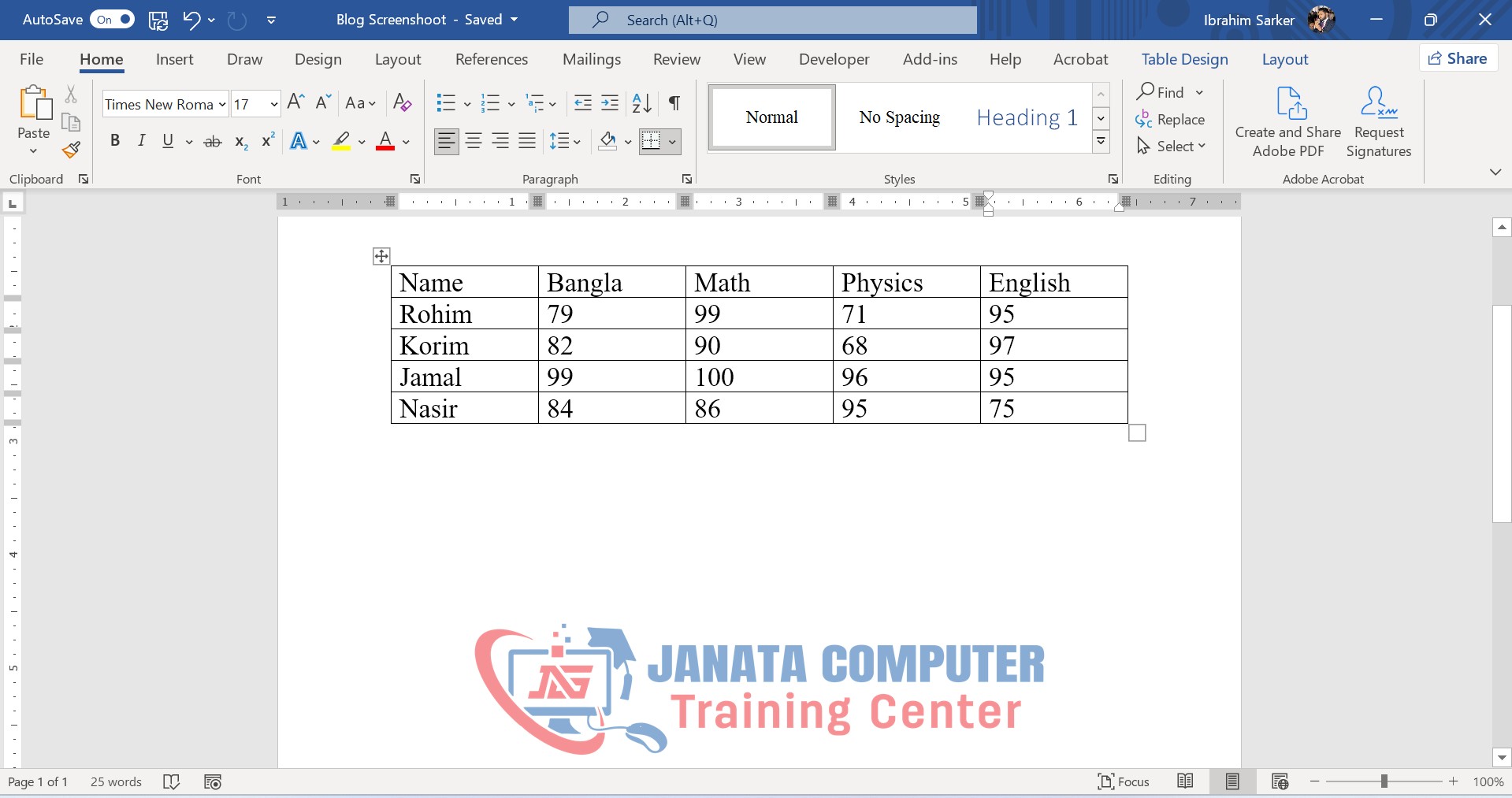
আমাদের এলোমেলো ডাটা সুন্দর করে সাজানো হয়ে গেছে।
Convert Text to Table রুপান্তরের সময় কিছু টিপস
- ডেটা লেখার সময় সঠিকভাবে কমা, ট্যাব বা স্পেস ব্যবহার করুন।
- টেবিল তৈরি হওয়ার পর চাইলে Table Design ট্যাব থেকে রঙ, বর্ডার ও স্টাইল পরিবর্তন করতে পারেন।
- প্রয়োজনে কলাম বা রো বাড়াতে বা কমাতে পারবেন।
Microsoft Word-এর Convert Text to Table ফিচারটি আমাদের ডকুমেন্টকে আরও পরিপাটি ও আকর্ষণীয় করে তোলে। অগোছালো লিস্ট বা ডেটা এক ক্লিকেই সুন্দরভাবে সাজিয়ে টেবিলে রূপান্তর করা যায়। এতে পড়া ও বোঝা সহজ হয় এবং রিপোর্ট, অ্যাসাইনমেন্ট কিংবা অফিসিয়াল কাজেও প্রফেশনাল লুক আসে। তাই যখনই ডেটা টেবিলে সাজানোর প্রয়োজন হবে তখন আর ম্যানুয়ালি কলাম ও রো যোগ না করে সরাসরি Convert Text to Table ব্যবহার করলেই কাজ অনেক সহজ হয়ে যাবে।
✨ মনে রাখবেন সঠিক টুলের সঠিক ব্যবহারই কাজকে সহজ, দ্রুত এবং নিখুঁত করে তোলে।✨