
🖥️💥 Microsoft Word এ Table তৈরির সম্পূর্ণ গাইড 📄📏
Microsoft Word-এ Table ব্যবহার করলে তথ্য সুন্দরভাবে সাজানো, পড়তে সহজ করা এবং ডকুমেন্টকে আরও প্রফেশনাল দেখানো সম্ভব। রিপোর্ট, থিসিস, অফিস ডকুমেন্ট, ডাটা লিস্ট বা শিক্ষামূলক নোট প্রায় সব ধরনের ডকুমেন্টেই Table খুবই গুরুত্বপূর্ণ ভূমিকা রাখে।
অনেক সময় আমরা একাধিক তথ্য একসাথে লিখতে গিয়ে ডকুমেন্টকে বিশৃঙ্খল করে ফেলি। কিন্তু Word-এর Table ব্যবহার করলে Rows (সারি) এবং Columns (কলাম) এর মাধ্যমে তথ্যগুলো সহজে সাজানো যায়। ফলে পাঠক দ্রুত তথ্য খুঁজে পায় এবং পুরো ডকুমেন্ট অনেক বেশি গোছানো দেখায়।
💥 Microsoft Word এ Table তৈরির নিয়ম (Step-by-Step) 📝
Microsoft Word-এ Table তৈরি করার কয়েকটি সহজ পদ্ধতি রয়েছে। নিচে সবচেয়ে সহজ পদ্ধতিটি দেখানো হলো।
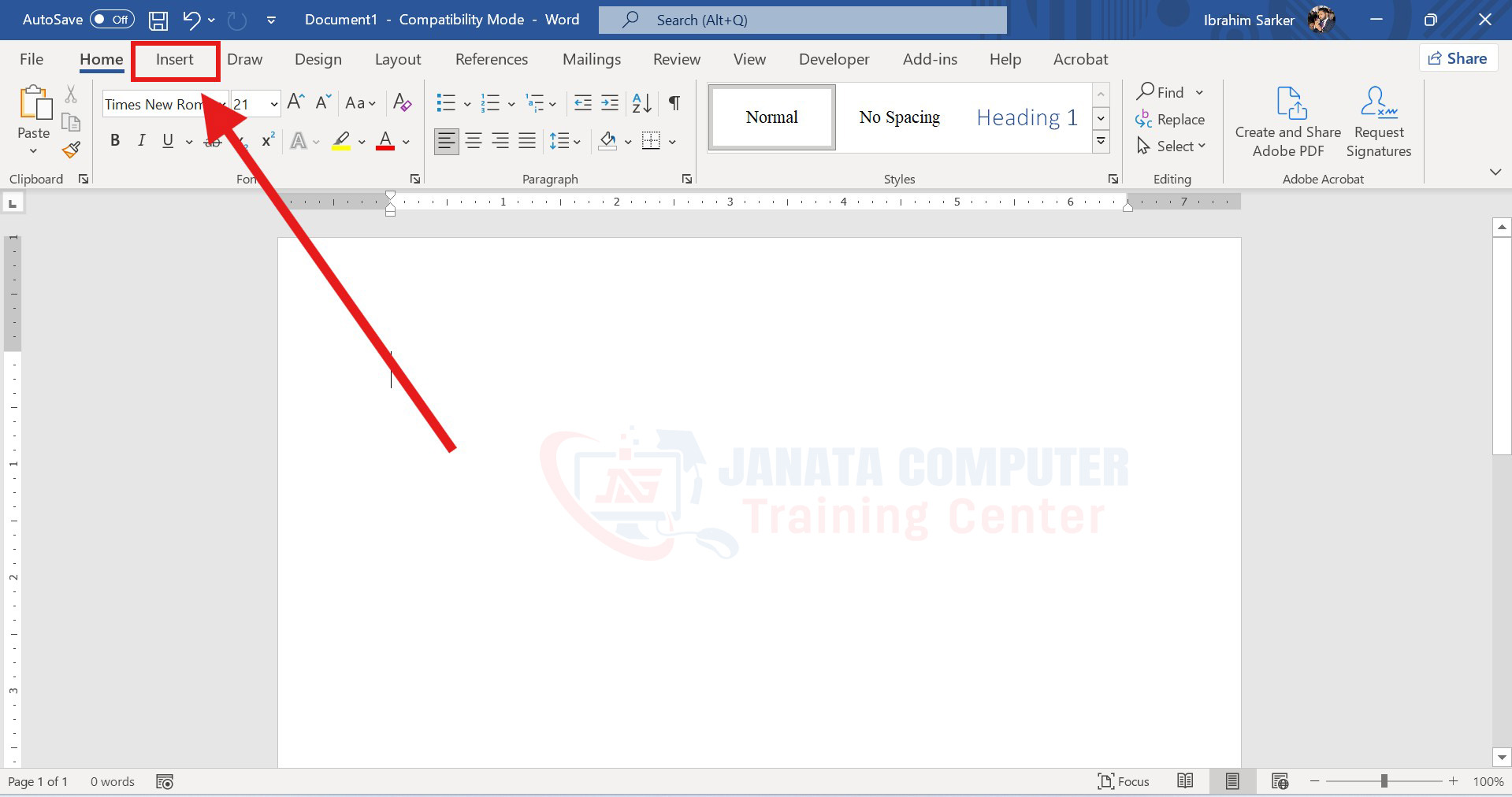
প্রথমে Microsoft Word ওপেন করুন এবং উপরের Insert Tab-এ ক্লিক করুন।
Insert Tab-এ গেলে Table নামে একটি অপশন দেখতে পাবেন। সেখানে ক্লিক করুন।
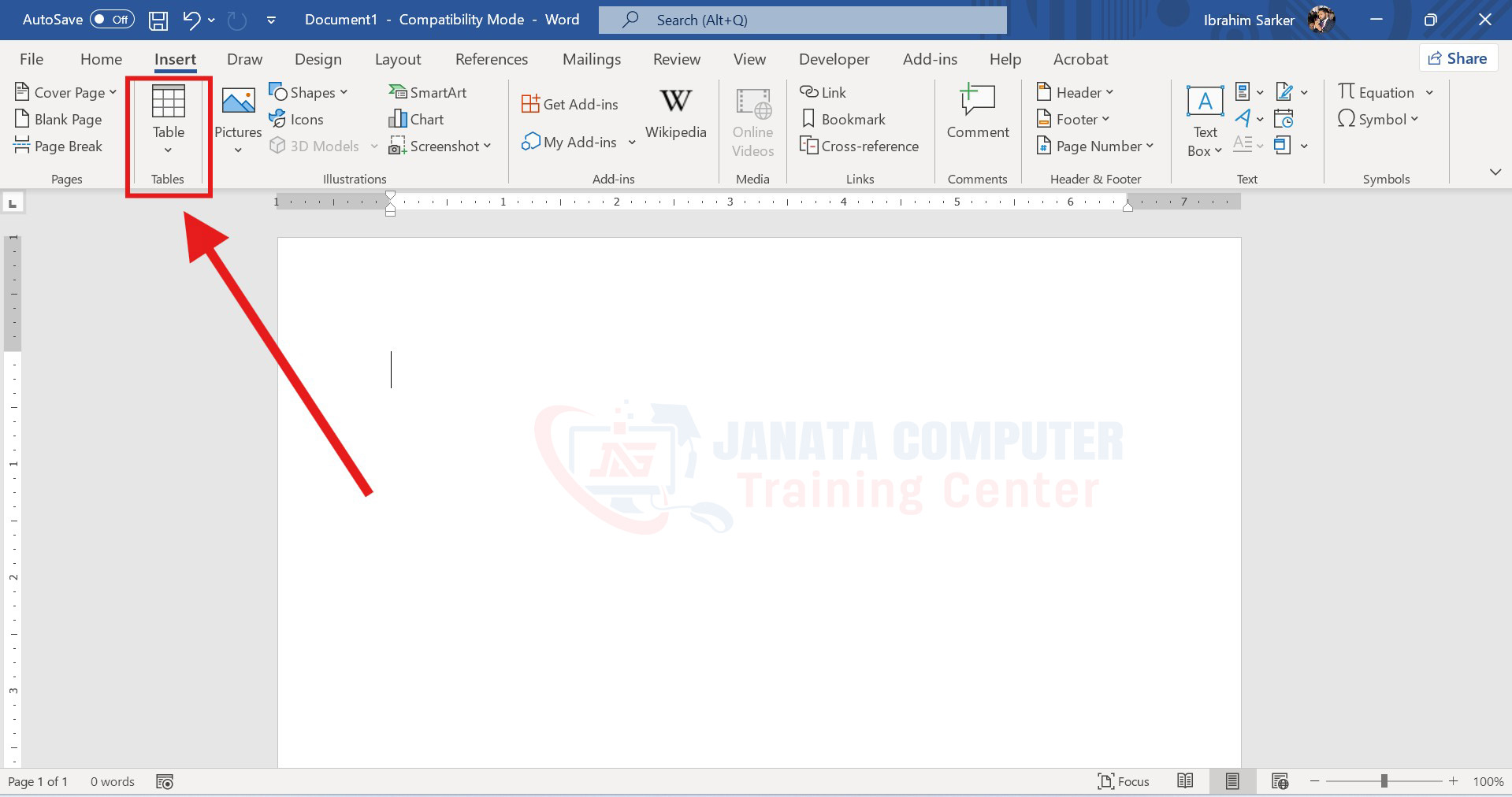
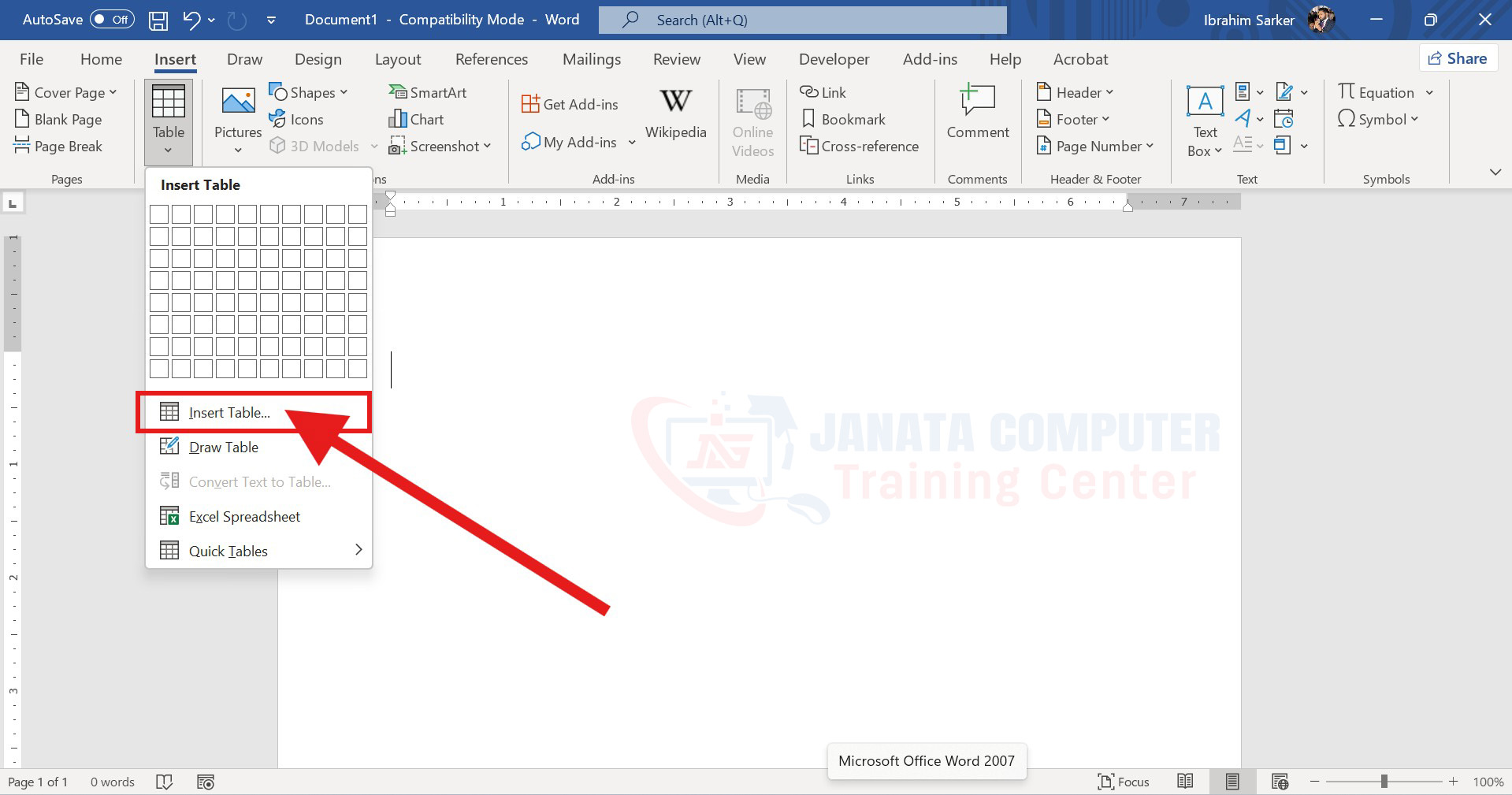
Table-এ ক্লিক করলে একটি Grid Box দেখা যাবে। নিচে Insert Table এ ক্লিক করুন।
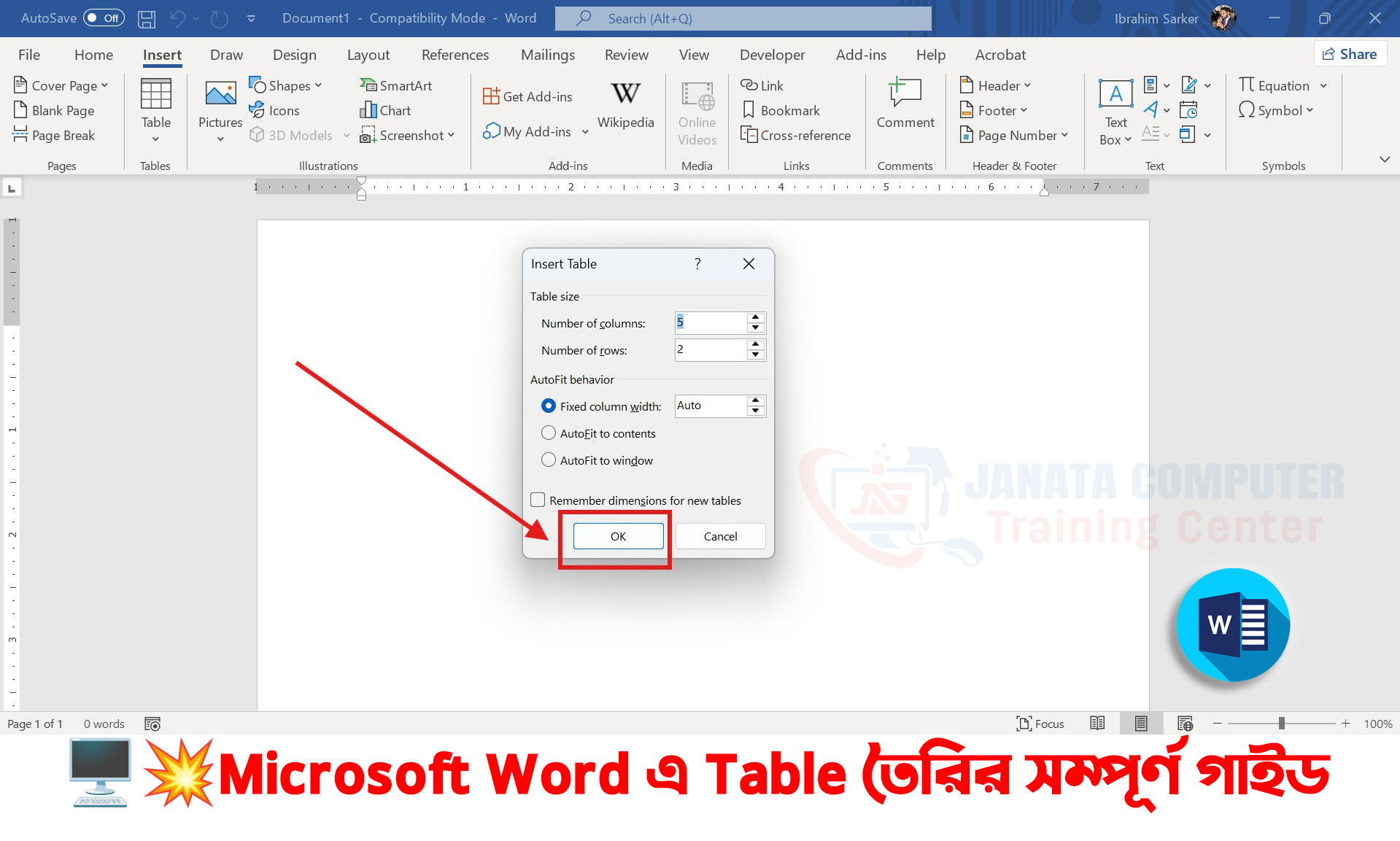
এখন আপনার প্রয়োজন অনুযায়ী Row এবং Column কয়টা তা লিখতে হবে। আমি কলাম দিলাম 5 আর রো দিলাম 2 তারপর ওকে দিলাম।
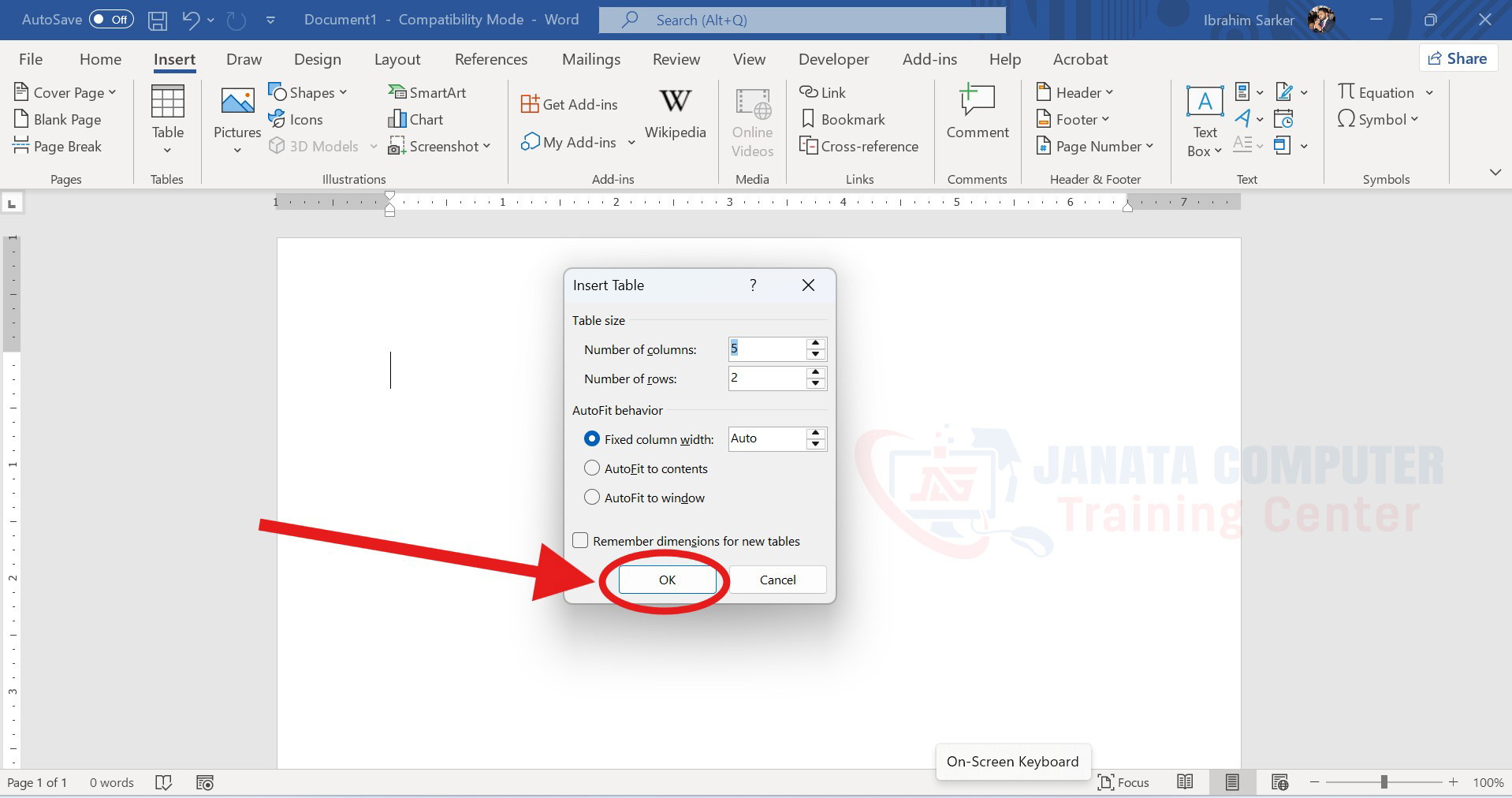
দেখেন টেবিল তৈরি হয়ে গেছে।
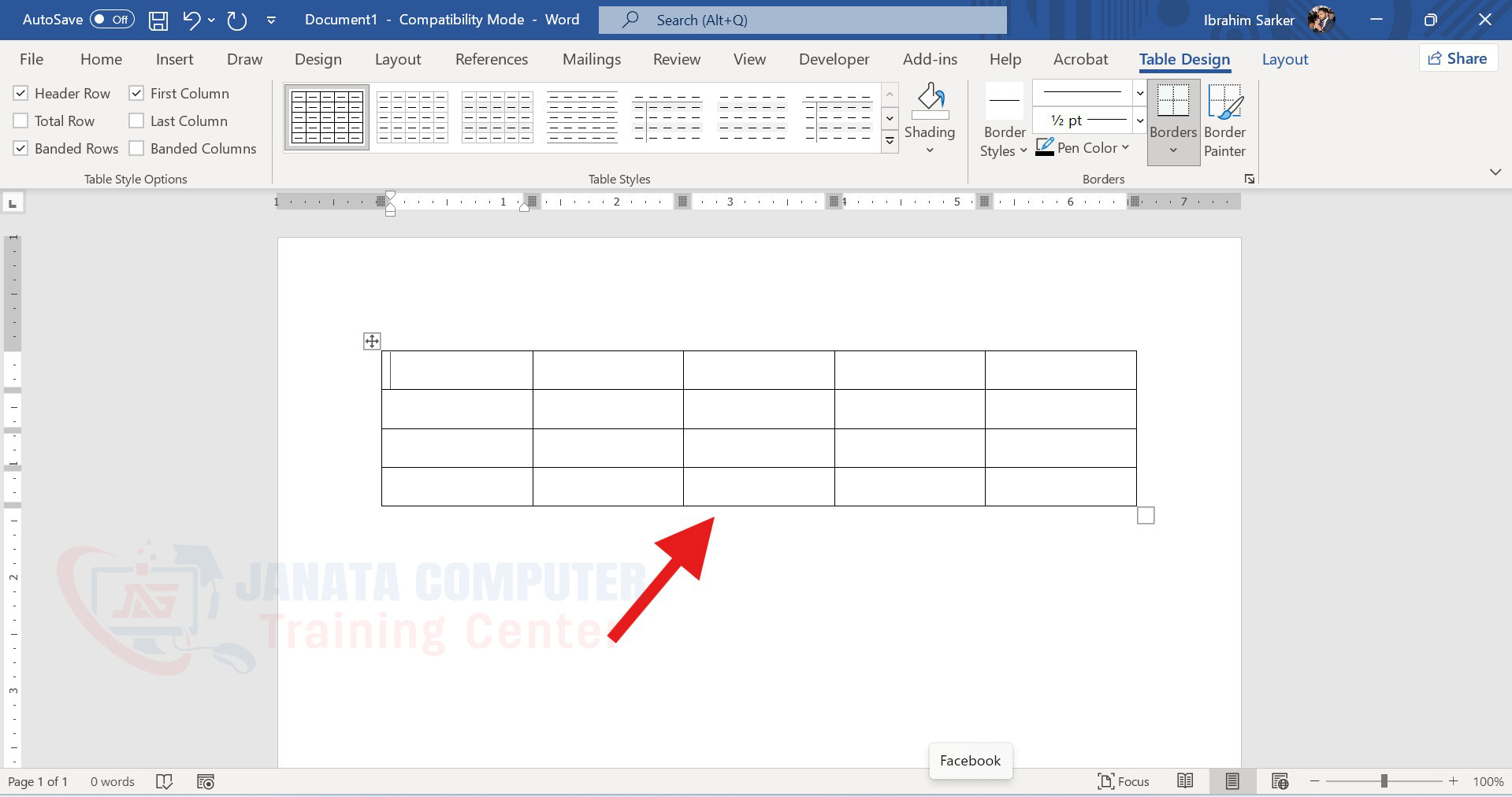
আশা করি বুঝতে পেরেছেন।
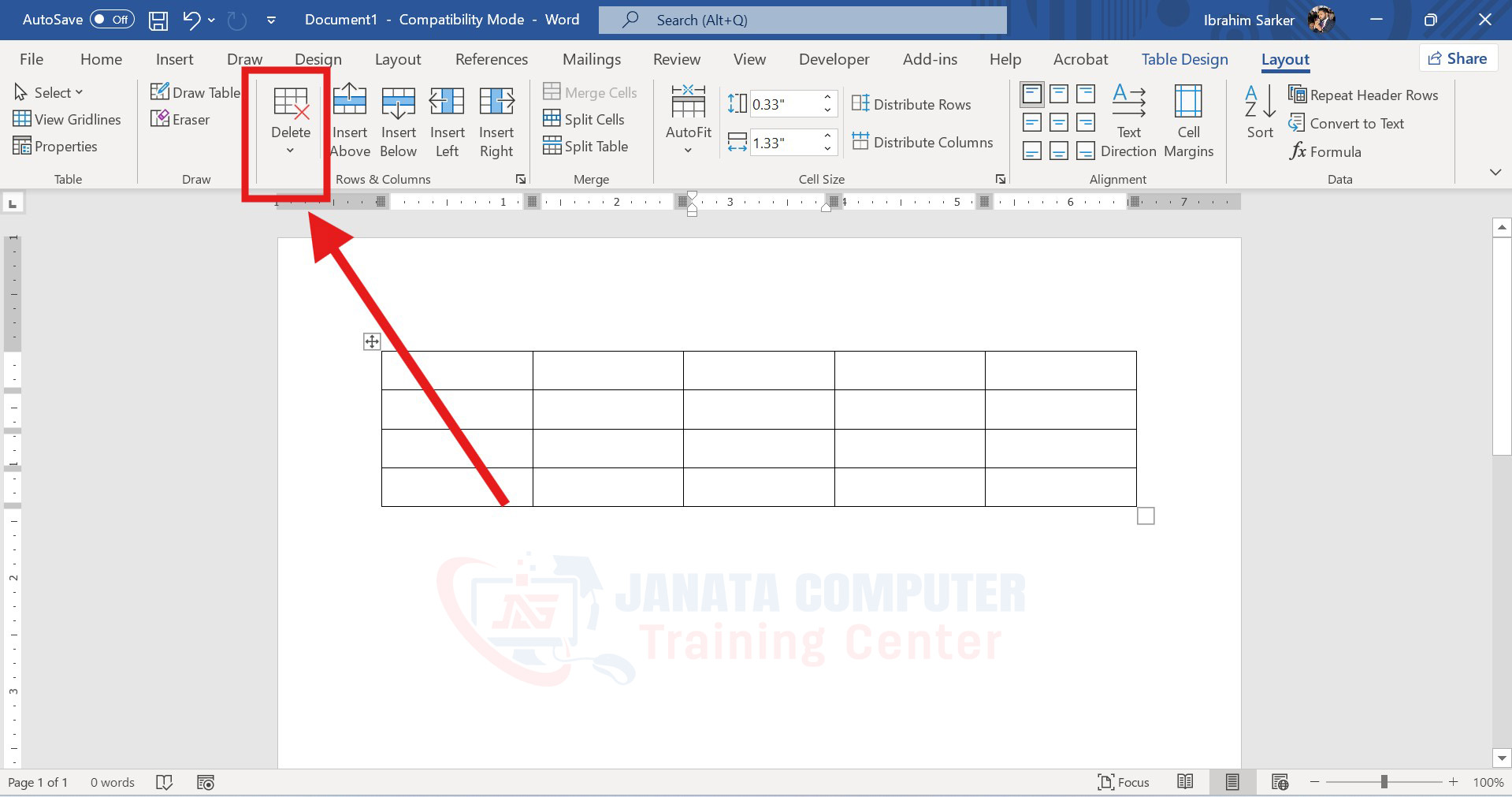
যদি Table আর প্রয়োজন না হয় তাহলে খুব সহজেই Delete করা যায়। Table-এর ভিতরে ক্লিক করুন।
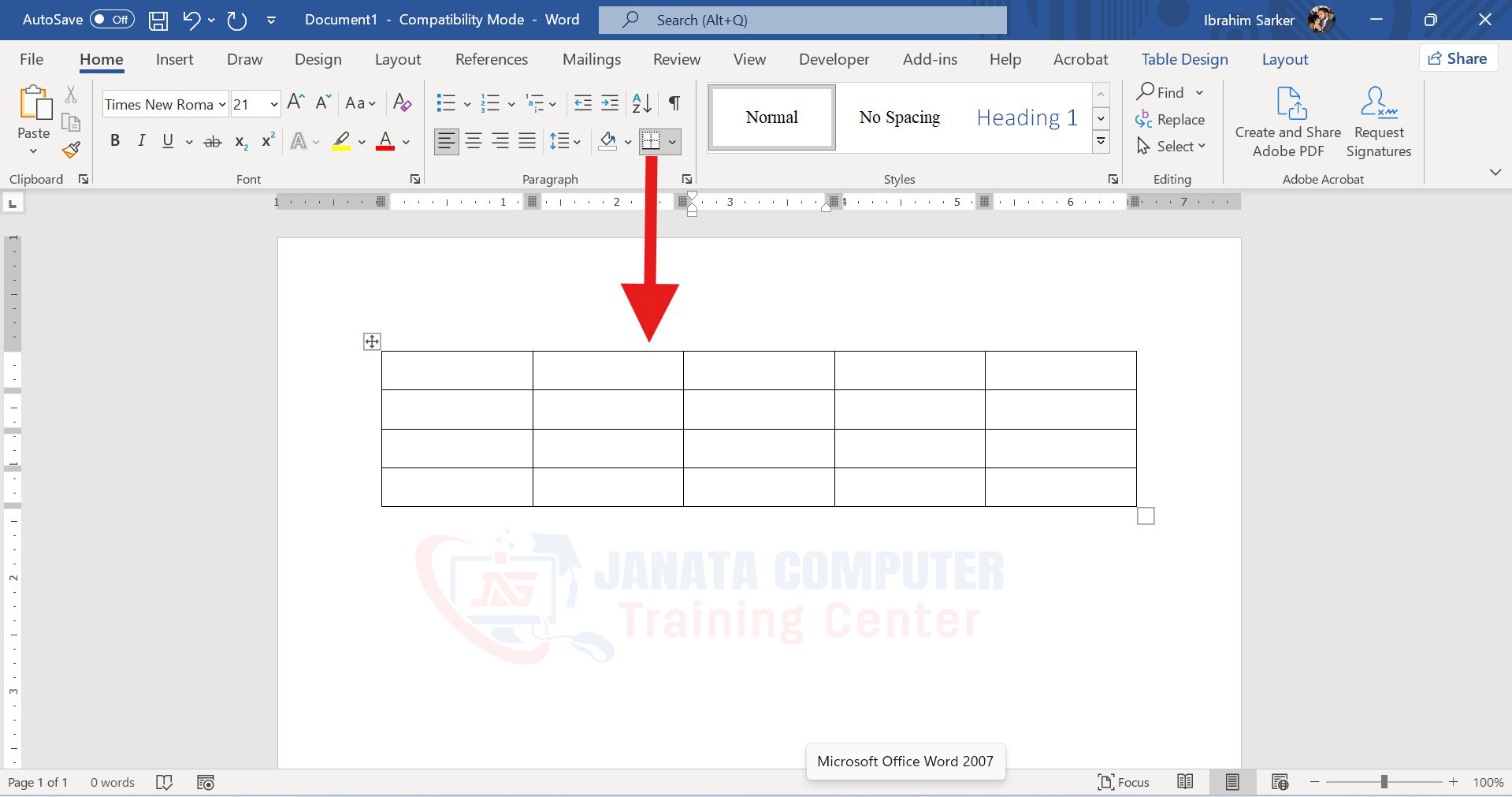
Layout Tab এ যান।
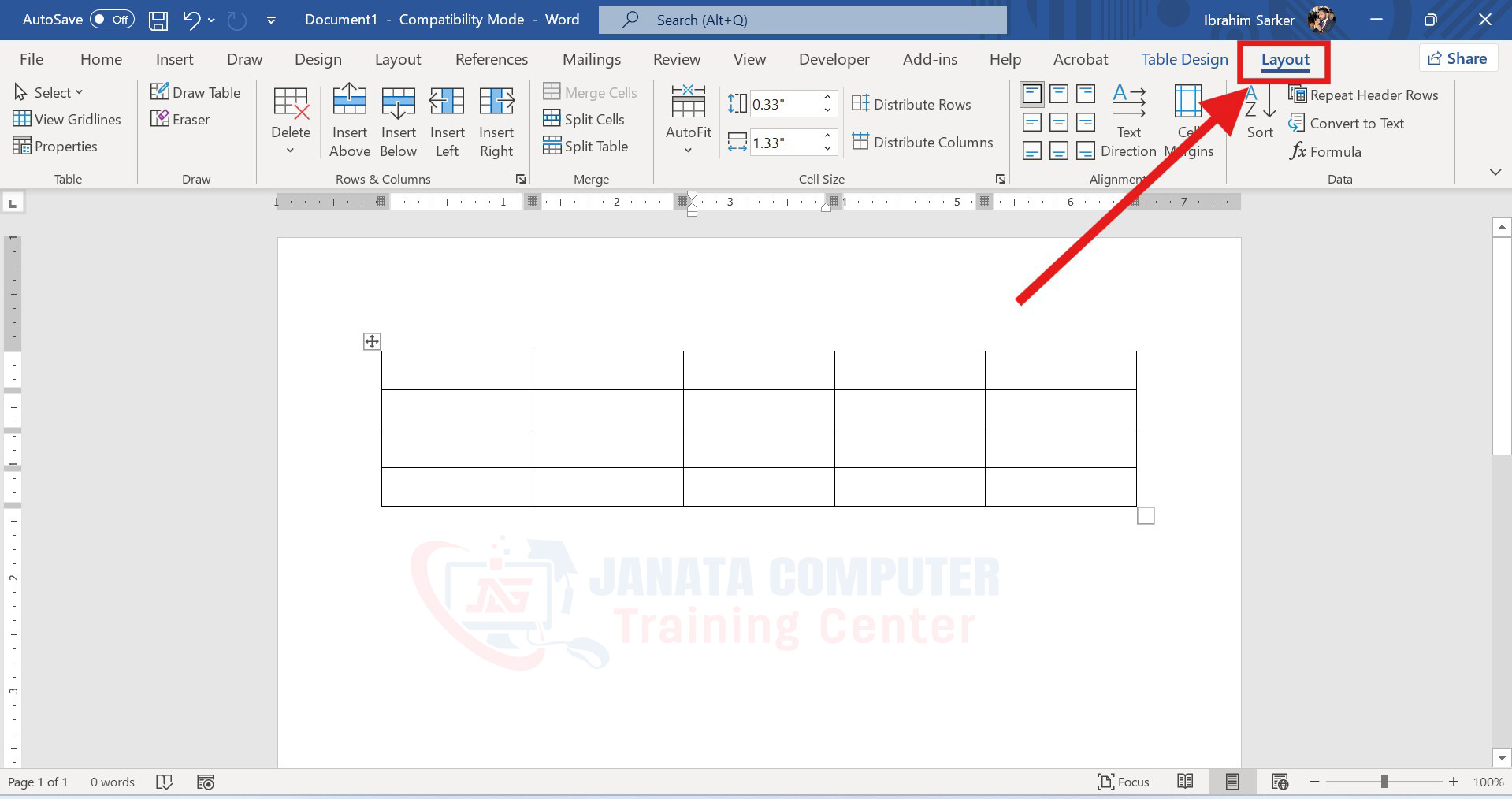
Delete এ ক্লিক করুন।
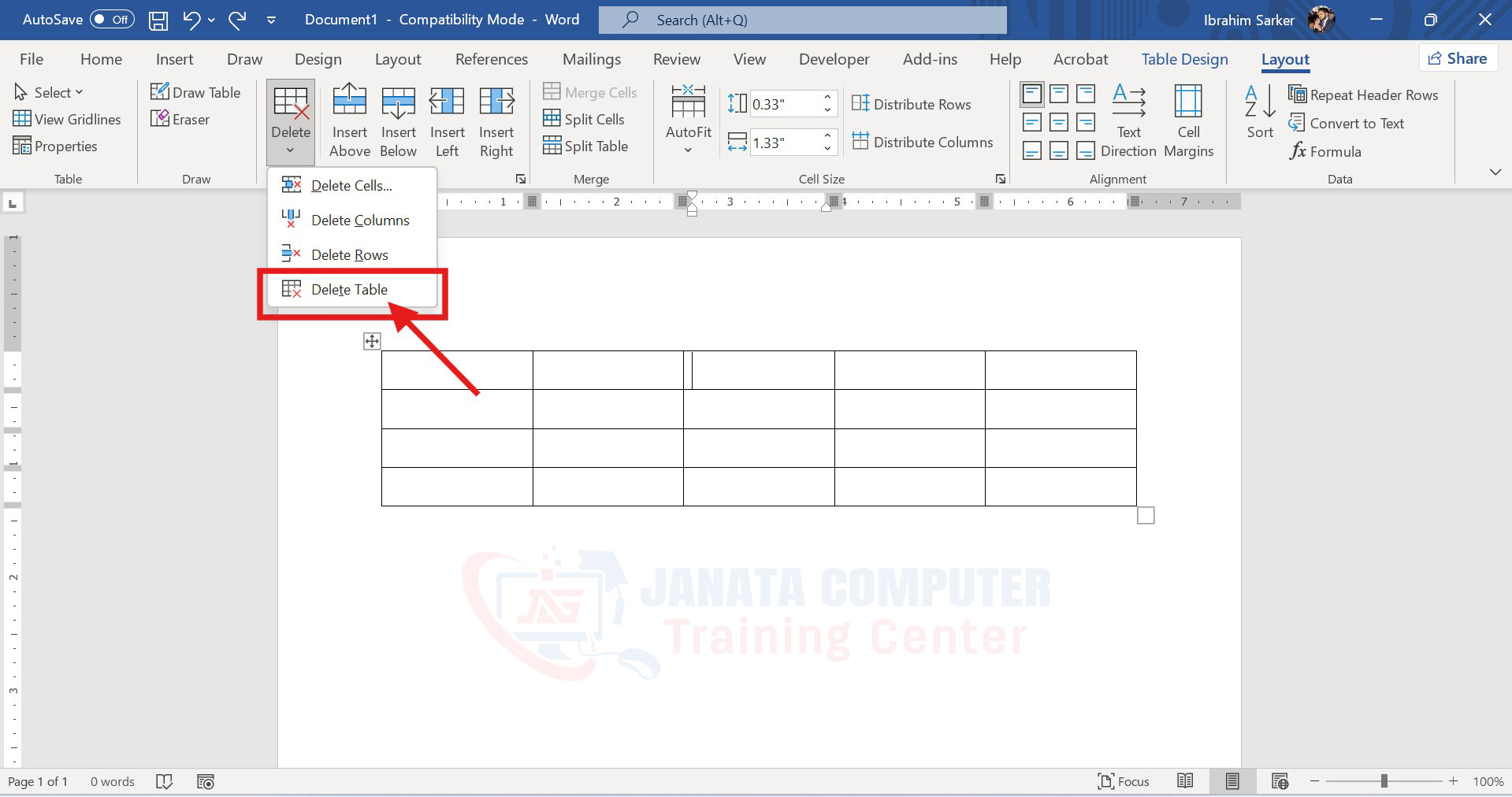
তারপর Delete Table এ ক্লিক করুন।
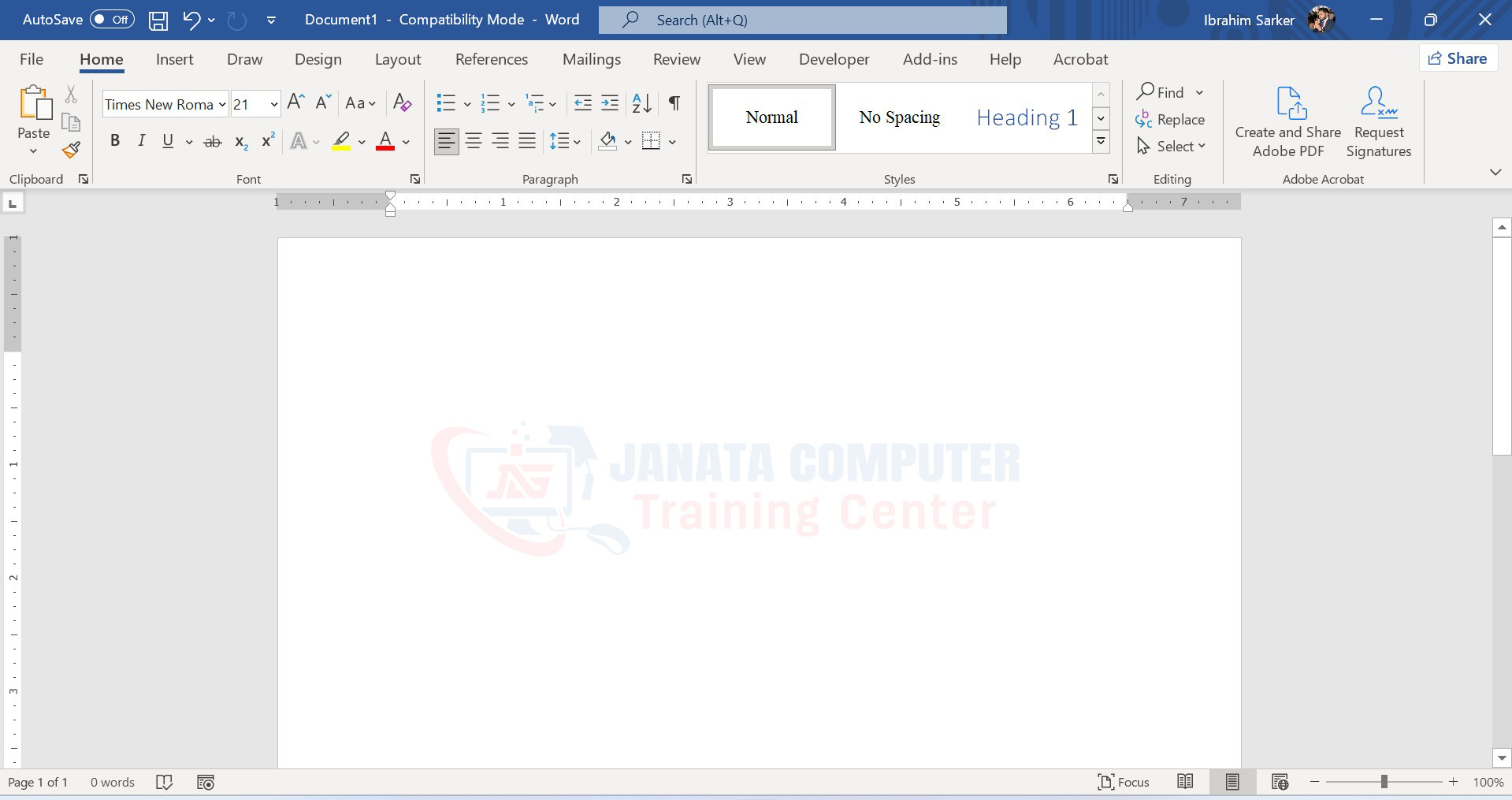
দেখেন পুরো Table মুছে গেছে।
আশা করি বুঝতে পেরেছেন।
🖥️ গুরুত্বপূর্ণ কথা হলো-
Microsoft Word-এ Table তৈরি করা একটি খুবই গুরুত্বপূর্ণ দক্ষতা। এটি ব্যবহার করলে যেকোনো ডকুমেন্টে তথ্যকে সুন্দরভাবে সাজানো যায় এবং পাঠকের জন্য বিষয়গুলো অনেক সহজ হয়ে যায়। বিশেষ করে রিপোর্ট, ডাটা লিস্ট, থিসিস বা অফিস ডকুমেন্ট তৈরির ক্ষেত্রে Table একটি অপরিহার্য টুল।
যদি আপনি নিয়মিত Microsoft Word ব্যবহার করেন, তাহলে Table তৈরির পাশাপাশি Table Design, Row-Column Management এবং Formatting ভালোভাবে শিখে নেওয়া উচিত। এতে আপনার ডকুমেন্ট শুধু তথ্যপূর্ণই হবে না, বরং দেখতে হবে অনেক বেশি প্রফেশনাল এবং আকর্ষণীয়।