
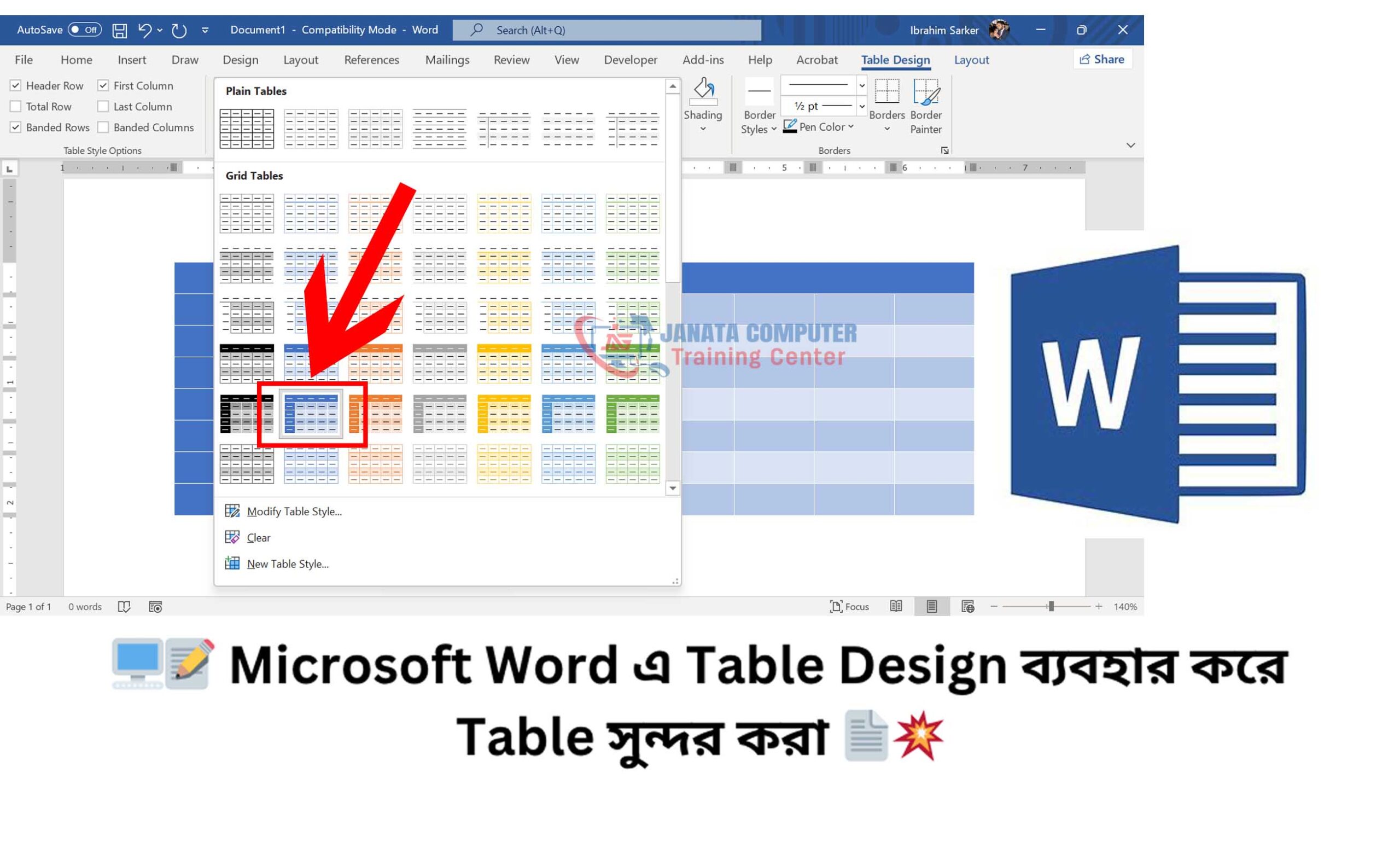
Microsoft Word এ Table Design ব্যবহার করে Table সুন্দর করা 🖥️📝
Microsoft Word-এ শুধু Table তৈরি করলেই কাজ শেষ নয় সেটিকে সুন্দর, গোছানো এবং প্রফেশনালভাবে উপস্থাপন করাটাও সমান গুরুত্বপূর্ণ। আর এই কাজটি সহজ করে দেয় Table Design ফিচার। এর মাধ্যমে আপনি কয়েকটি ক্লিকেই একটি সাধারণ Table-কে আকর্ষণীয় এবং প্রেজেন্টেবল করে তুলতে পারেন।
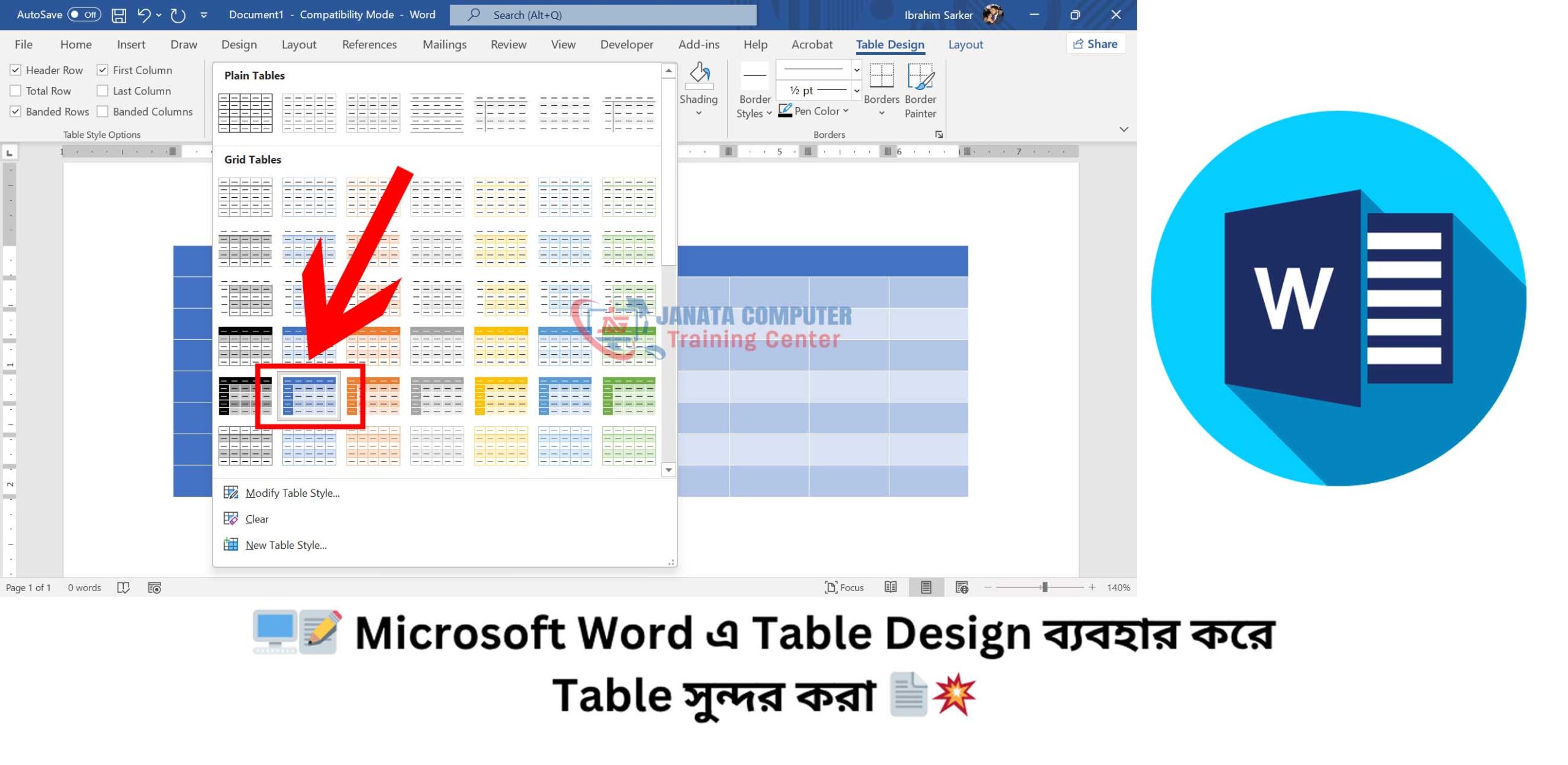
চলুন ধাপে ধাপে শিখে নিই কিভাবে Table Design ব্যবহার করে Table সুন্দর করা যায়।
Table Design Tab কোথায় পাবেন…
Table Design অপশনটি সবসময় দেখা যায় না। এটি দেখতে হলে Table-এর যেকোনো জায়গায় ক্লিক করুন। তখন উপরের Ribbon-এ Table Design নামে একটি নতুন Tab দেখা যাবে। এই Tab থেকেই আপনি Table-এর সম্পূর্ণ লুক পরিবর্তন করতে পারবেন।
Ready-made Table Style ব্যবহার করার নিয়ম
Microsoft Word-এ অনেকগুলো Built-in Table Styles দেওয়া থাকে, যেগুলো ব্যবহার করলে এক ক্লিকেই Table-এর ডিজাইন বদলে যায়। কিভাবে ব্যবহার করবেনঃ
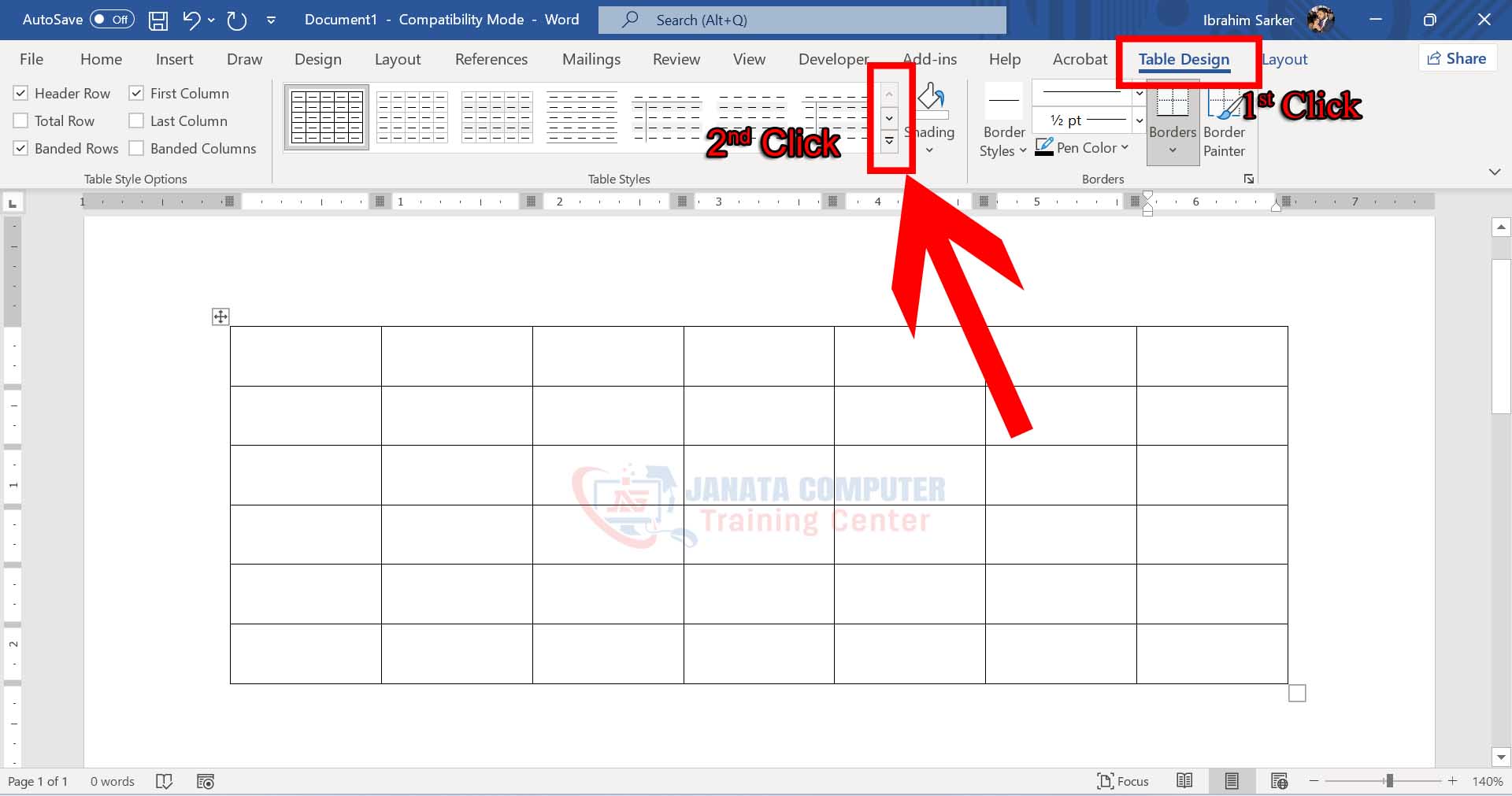
Table-এ ক্লিক করুন। Table Design Tab এ যান।
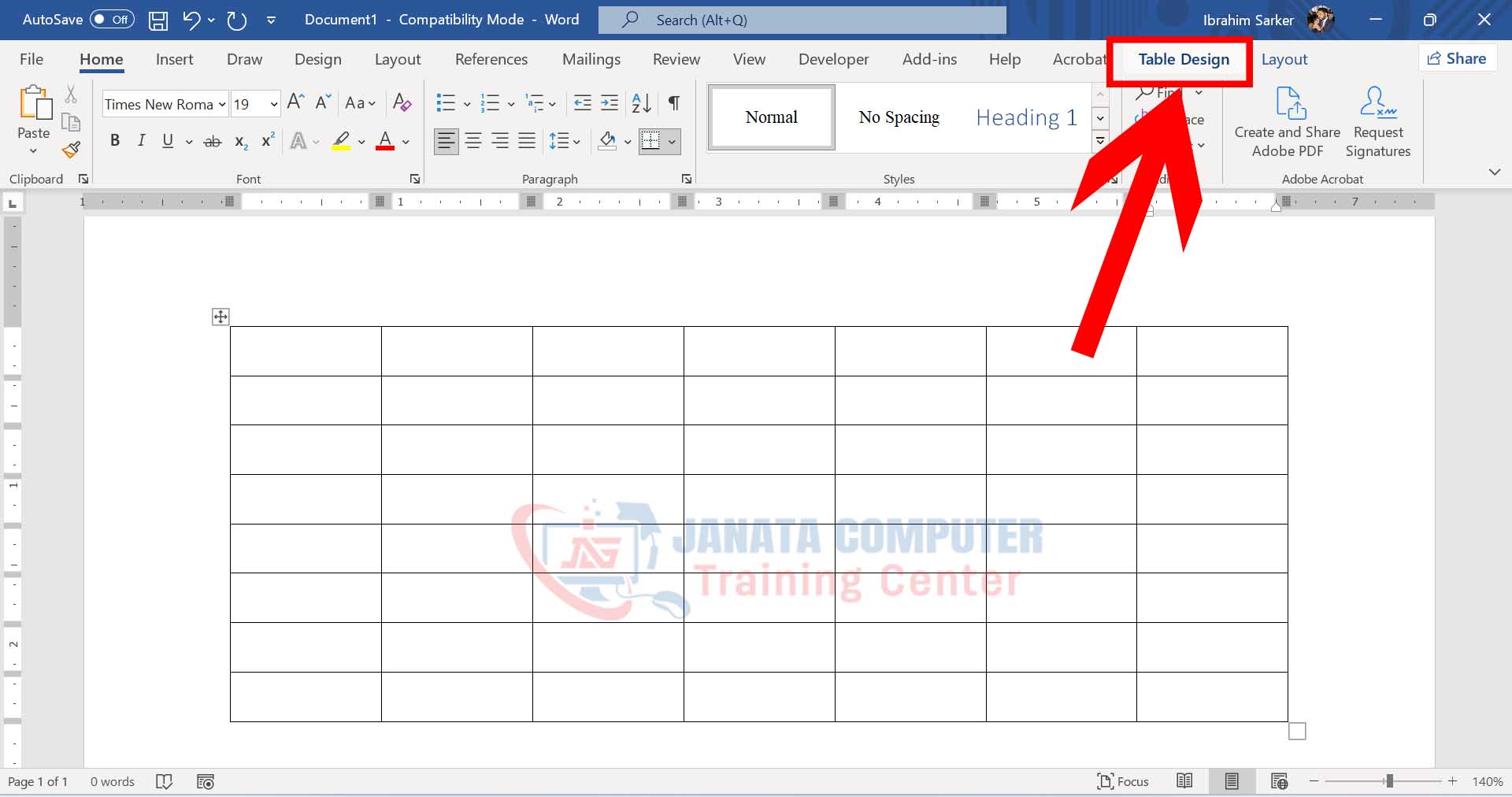
Table Styles সেকশন থেকে পছন্দের ডিজাইন নির্বাচন করুন। এর জন্য এখানে ক্লিক করুন।
মাউস দিয়ে Style-এর উপর Hover করলে আগে থেকেই Preview দেখা যাবে। আমি এটা সিলেক্ট করছি। Preview দেখা যাচ্ছে।
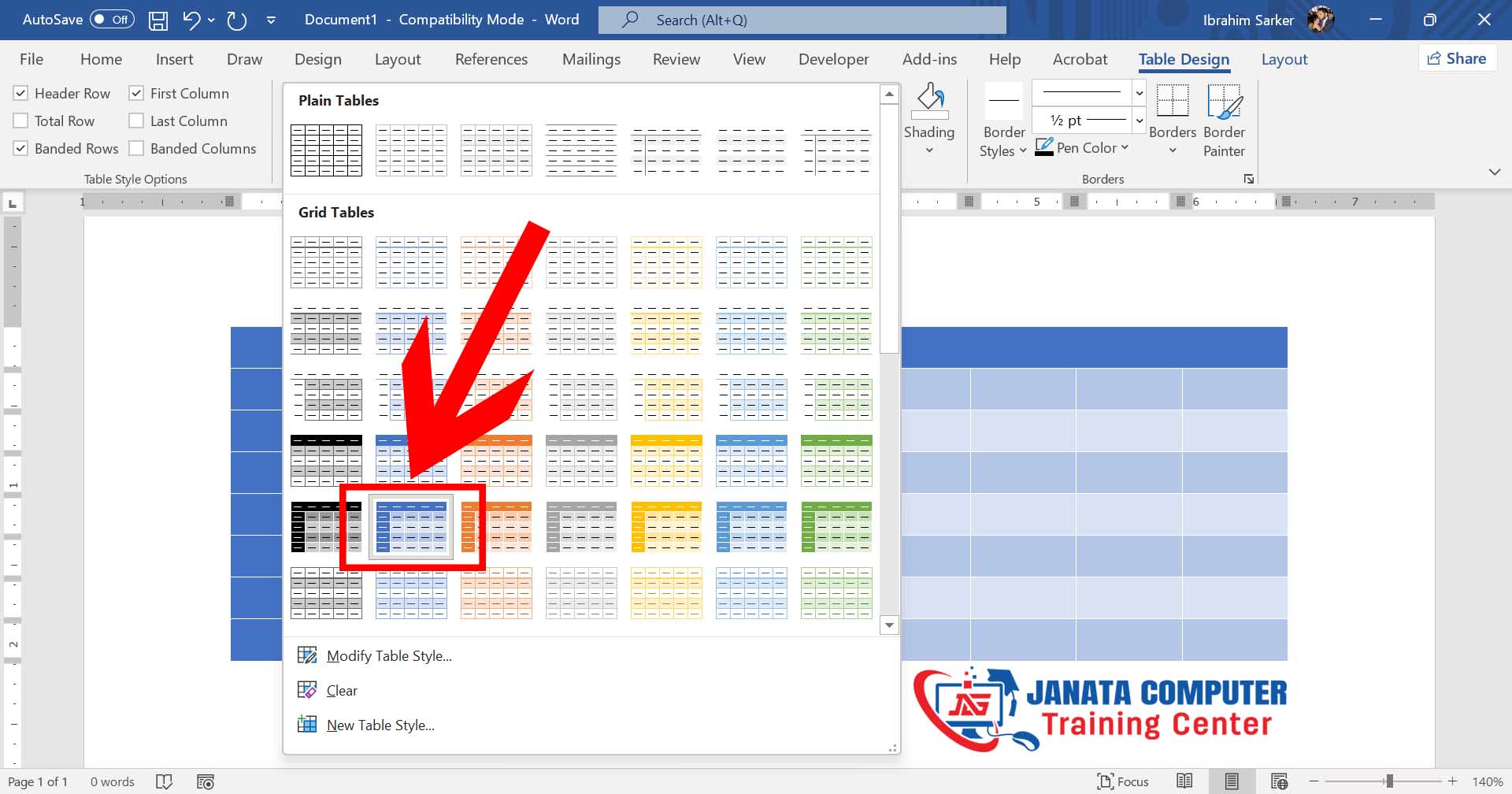
এটা সিলেক্ট করার পর দেখেন টেবিলের ডিজাইন পরিবর্তন হয়ে গেছে।
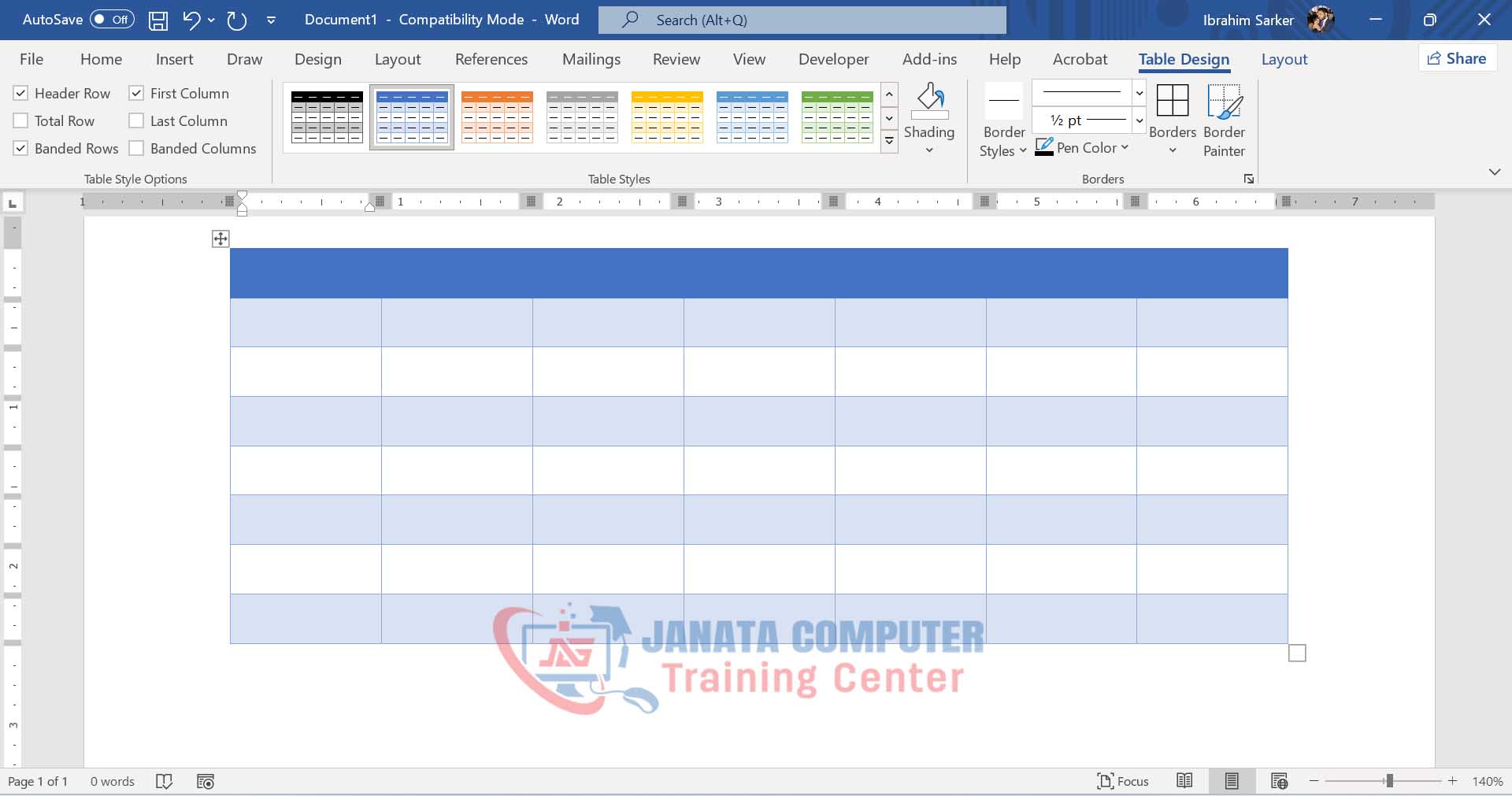
আশা করি বুঝতে পেরেছেন।
Table Design Reset করার নিয়ম
যদি ভুল করে ডিজাইন নষ্ট হয়ে যায়, তাহলে আবার Default-এ ফিরিয়ে আনতে পারেন
Table সিলেক্ট করুন। Table Styles থেকে একটি নতুন Style নির্বাচন করুন অথবা Clear অপশন ব্যবহার করুন।
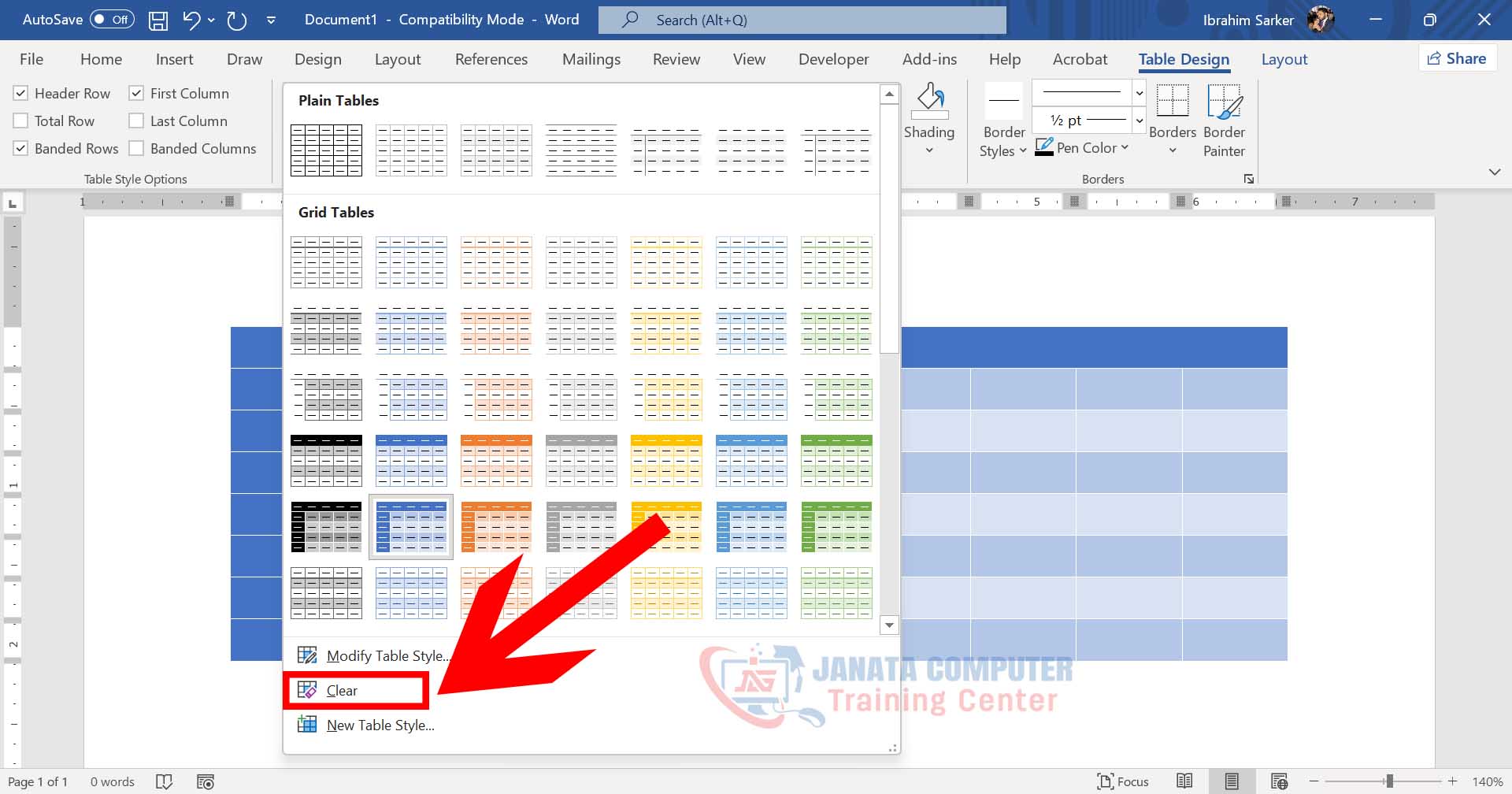
আশা করি বুঝতে পেরেছেন।
আমার শেষ কথা
Table Design ব্যবহার করে আপনি খুব সহজেই একটি সাধারণ Table-কে প্রফেশনাল এবং আকর্ষণীয় করে তুলতে পারেন। এটি শুধু দেখতে সুন্দর করে না, বরং তথ্য উপস্থাপনকেও অনেক বেশি পরিষ্কার ও সহজবোধ্য করে তোলে।
যদি আপনি নিয়মিত রিপোর্ট, থিসিস বা অফিস ডকুমেন্ট তৈরি করেন, তাহলে Table Design-এর সঠিক ব্যবহার আপনার কাজের মানকে এক ধাপ এগিয়ে দেবে। একটু প্র্যাকটিস করলেই আপনি নিজেই দারুণ সুন্দর Table তৈরি করতে পারবেন।