
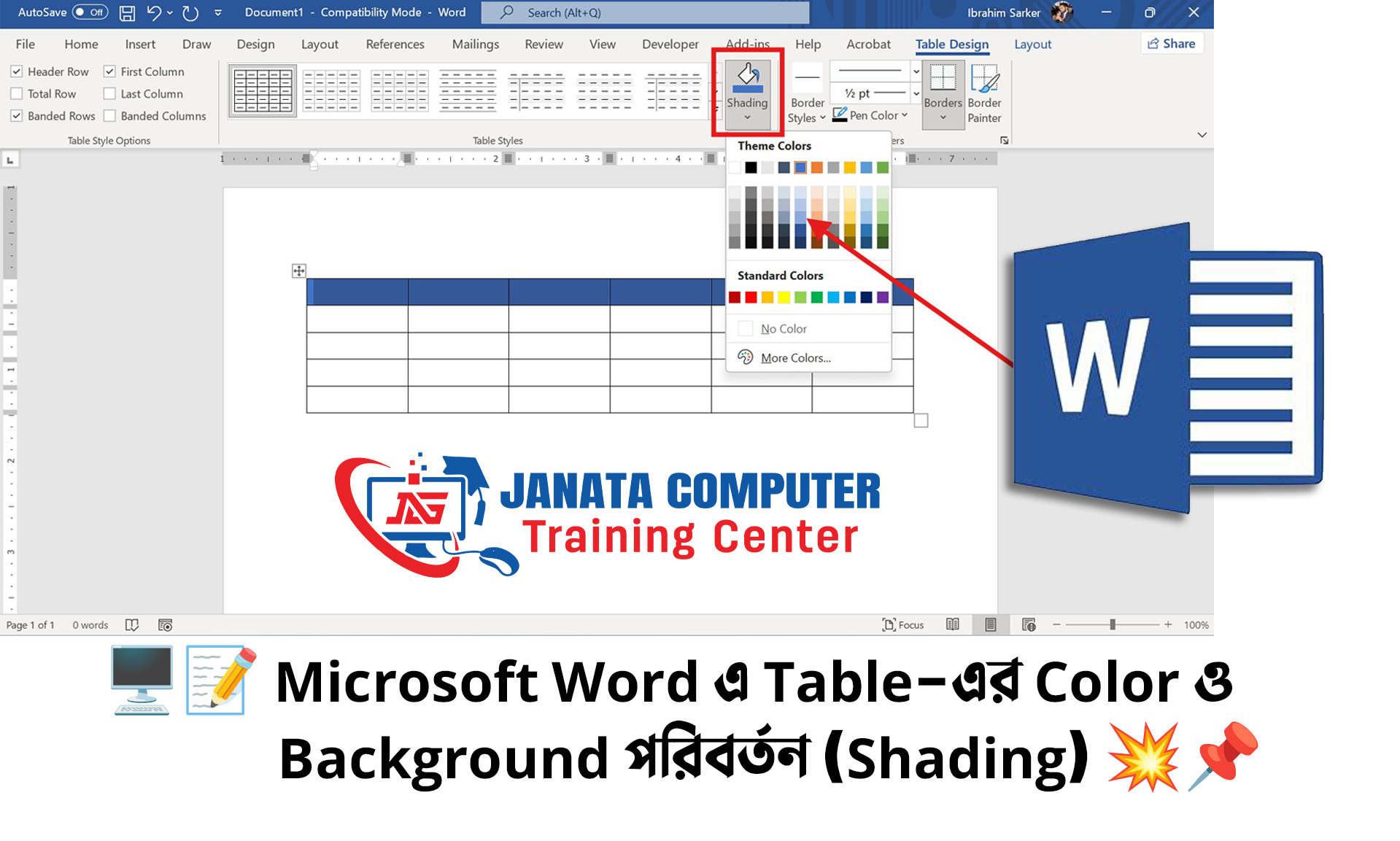
Microsoft Word-এ Table তৈরি করার পর সেটিকে আকর্ষণীয় এবং প্রফেশনালভাবে উপস্থাপন করতে Shading (Background Color) খুবই গুরুত্বপূর্ণ একটি ফিচার।
এটি ব্যবহার করে আপনি Table-এর নির্দিষ্ট Cell, Row বা Column-এ রং যোগ করতে পারেন, যা ডেটাকে আরও পরিষ্কার ও পড়তে সহজ করে তোলে।
📌 Shading কী এবং কেন ব্যবহার করবেন…❓
Shading হলো Table-এর ভিতরের ব্যাকগ্রাউন্ডে রং যোগ করার একটি পদ্ধতি।
কেন ব্যবহার করবেন:
- গুরুত্বপূর্ণ তথ্য Highlight করতে
- Header Row আলাদা করে দেখাতে
- ডাটা পড়তে সহজ করতে
- Table-কে প্রফেশনাল লুক দিতে
👉 সঠিকভাবে Shading ব্যবহার করলে একটি সাধারণ Table অনেক বেশি আকর্ষণীয় হয়ে ওঠে।
🖥️ Table-এ Shading দেওয়ার ধাপ (Step-by-Step) 💥
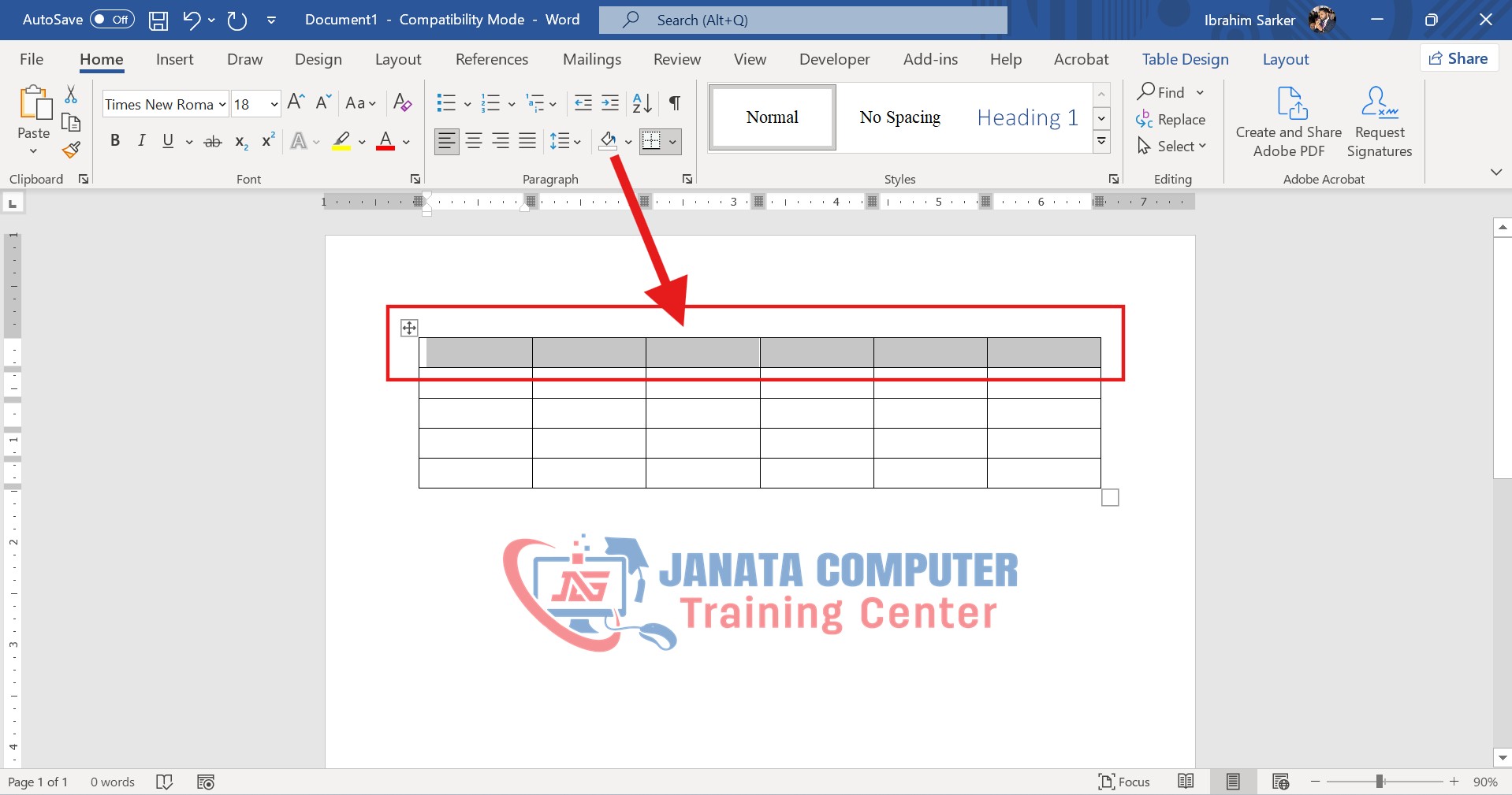
প্রথমে যেই অংশে রং দিতে চান সেটি সিলেক্ট করুন। আমি একটি Row সিলেক্ট করছি।
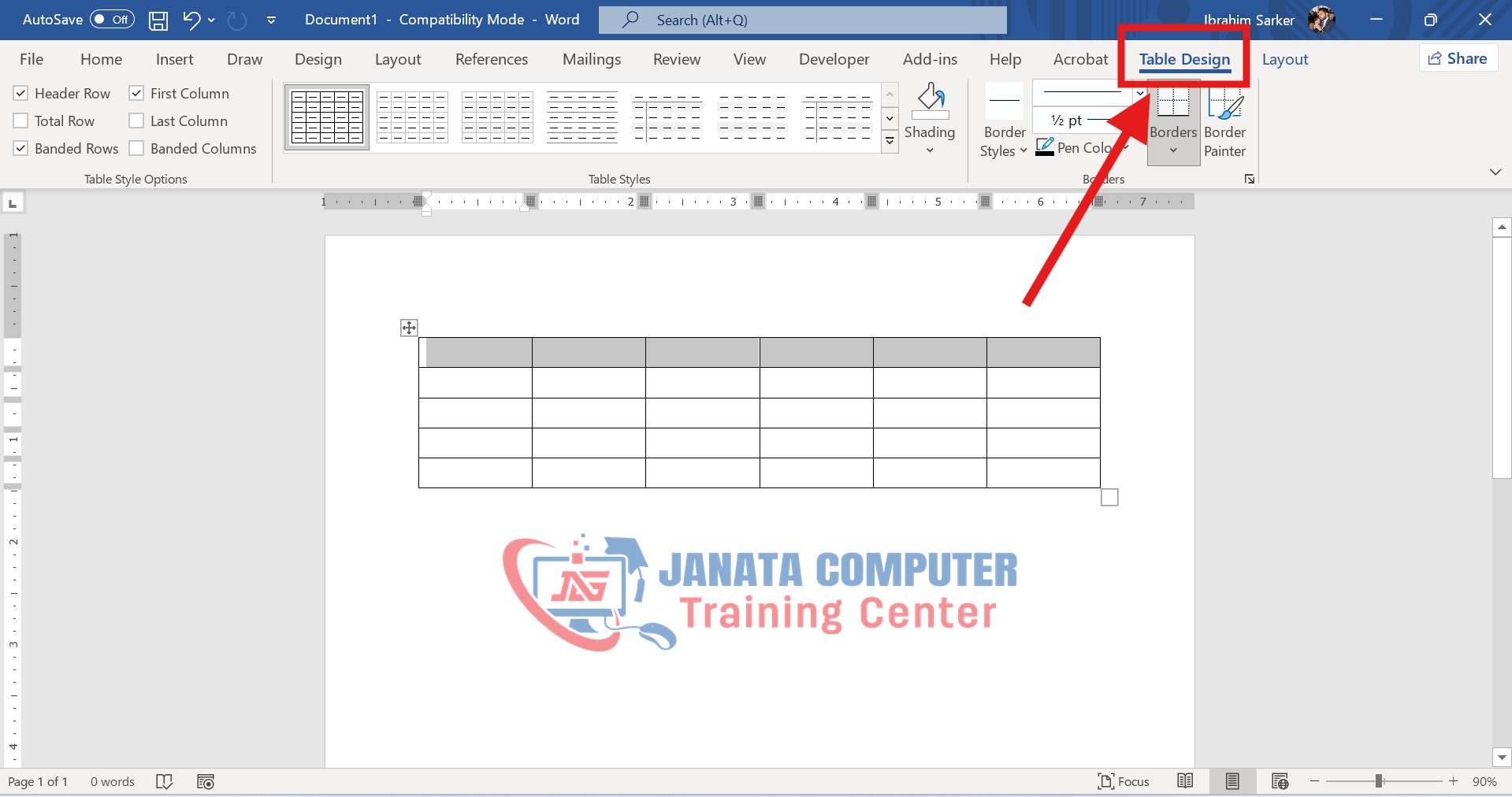
উপরে Table Design Tab দেখা যাচ্ছে। সেখানে ক্লিক করুন।
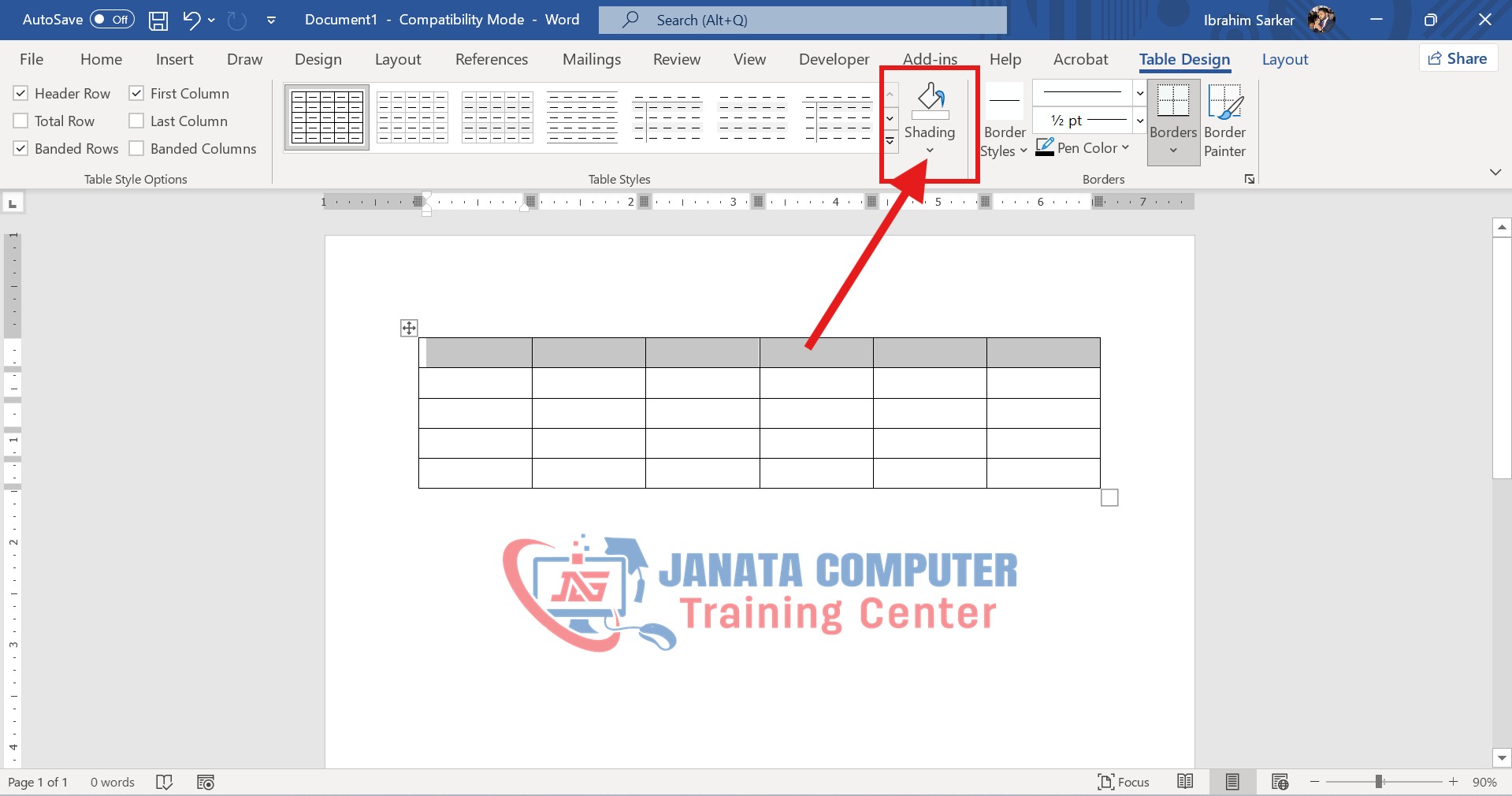
Shading নামে একটি অপশন পাবেন সেখানে ক্লিক করুন।
বিভিন্ন রং (Theme Colors) দেখা যাবে আপনার প্রয়োজন অনুযায়ী একটি রং নির্বাচন করুন। আমি এই কালার সিলেক্ট করছি।
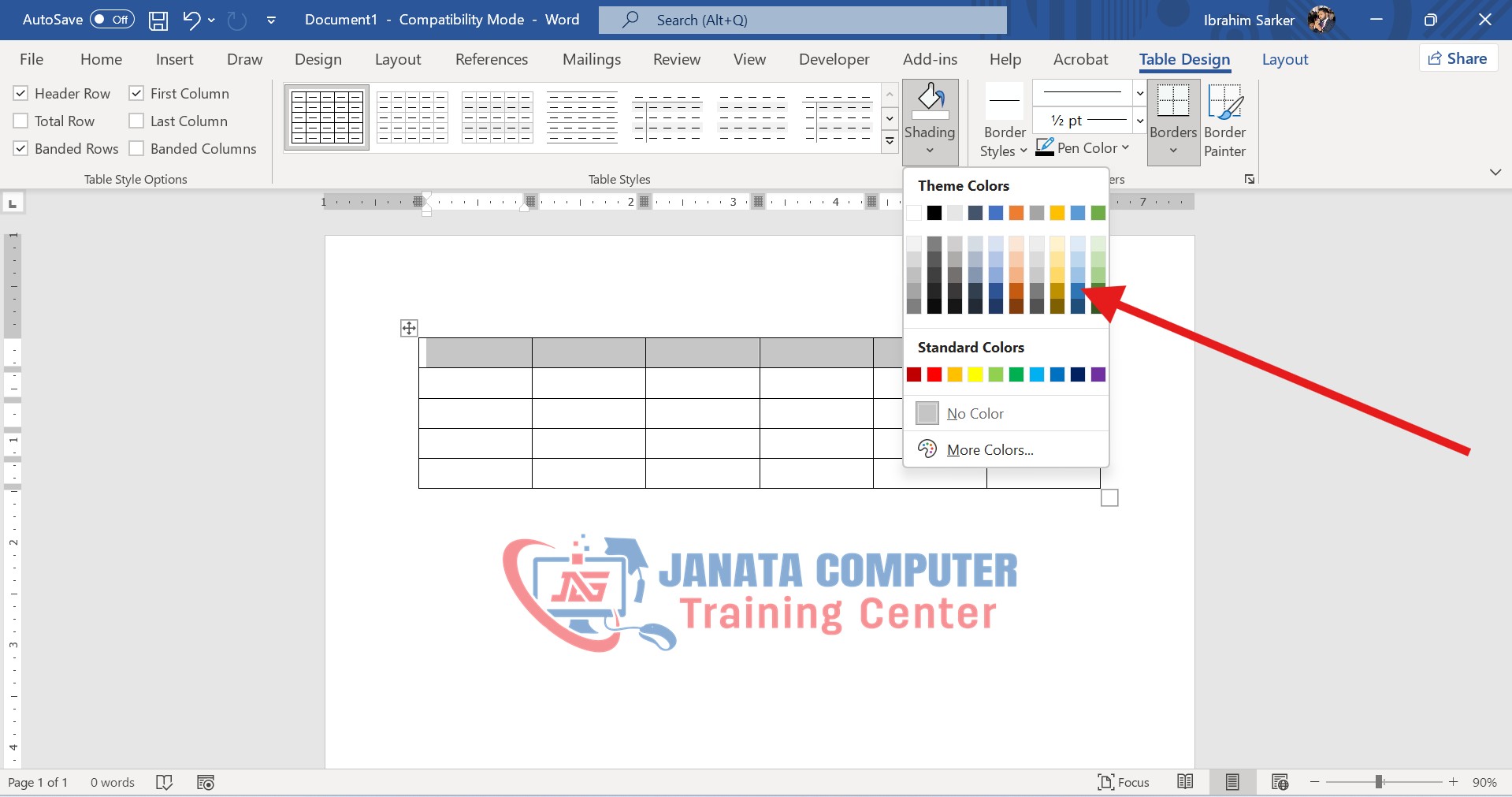
সাথে সাথে সিলেক্ট অংশে রং Apply হয়ে গেছে।
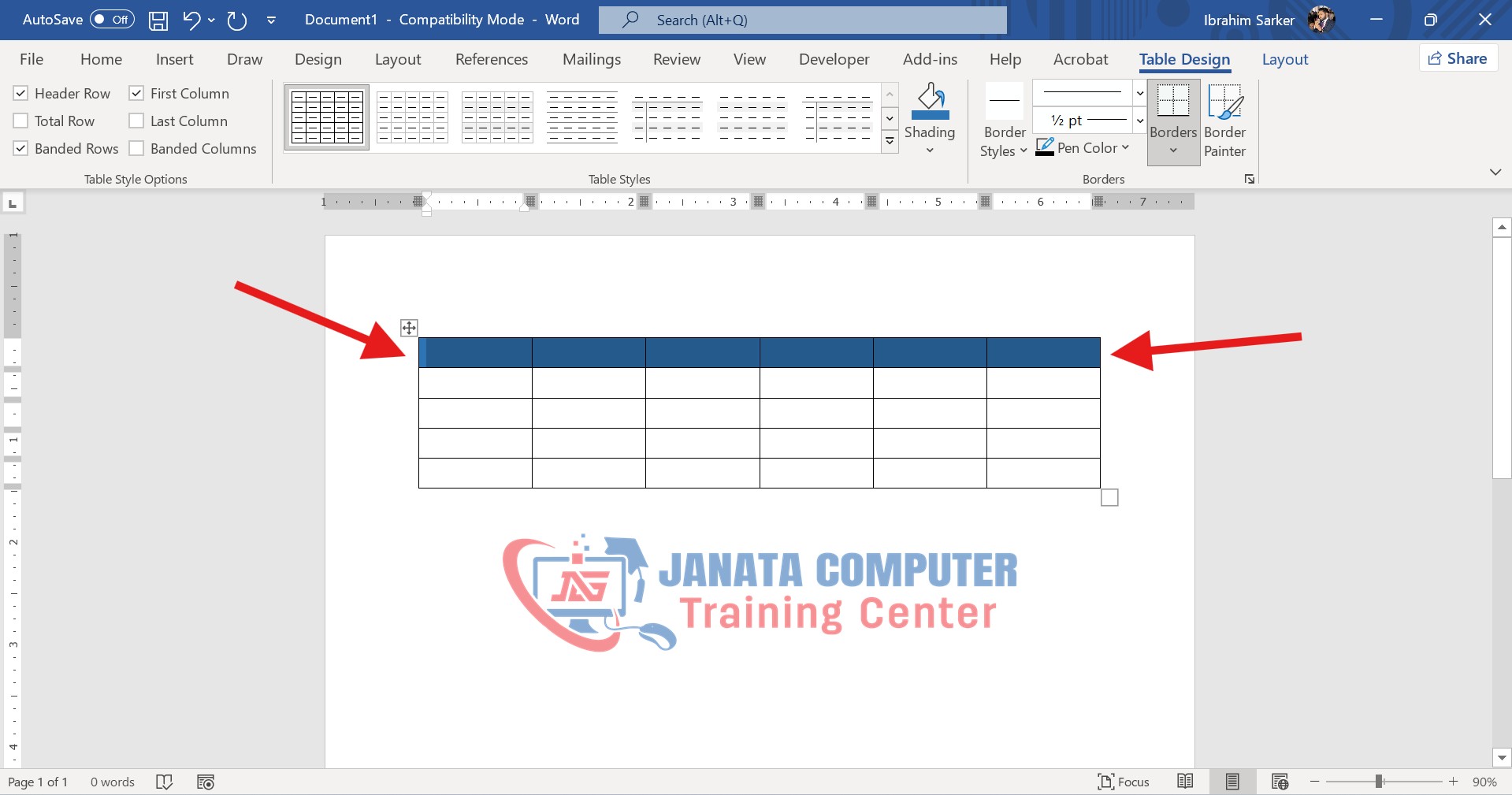
আশা করি বুঝতে পেরেছেন।
🖥️ Custom Color ব্যবহার করার নিয়ম 📝💥
Default Color ছাড়া আপনি নিজের পছন্দমতো Custom Color-ও ব্যবহার করতে পারেন। Shading অপশনে ক্লিক করুন। More Colors নির্বাচন করুন।
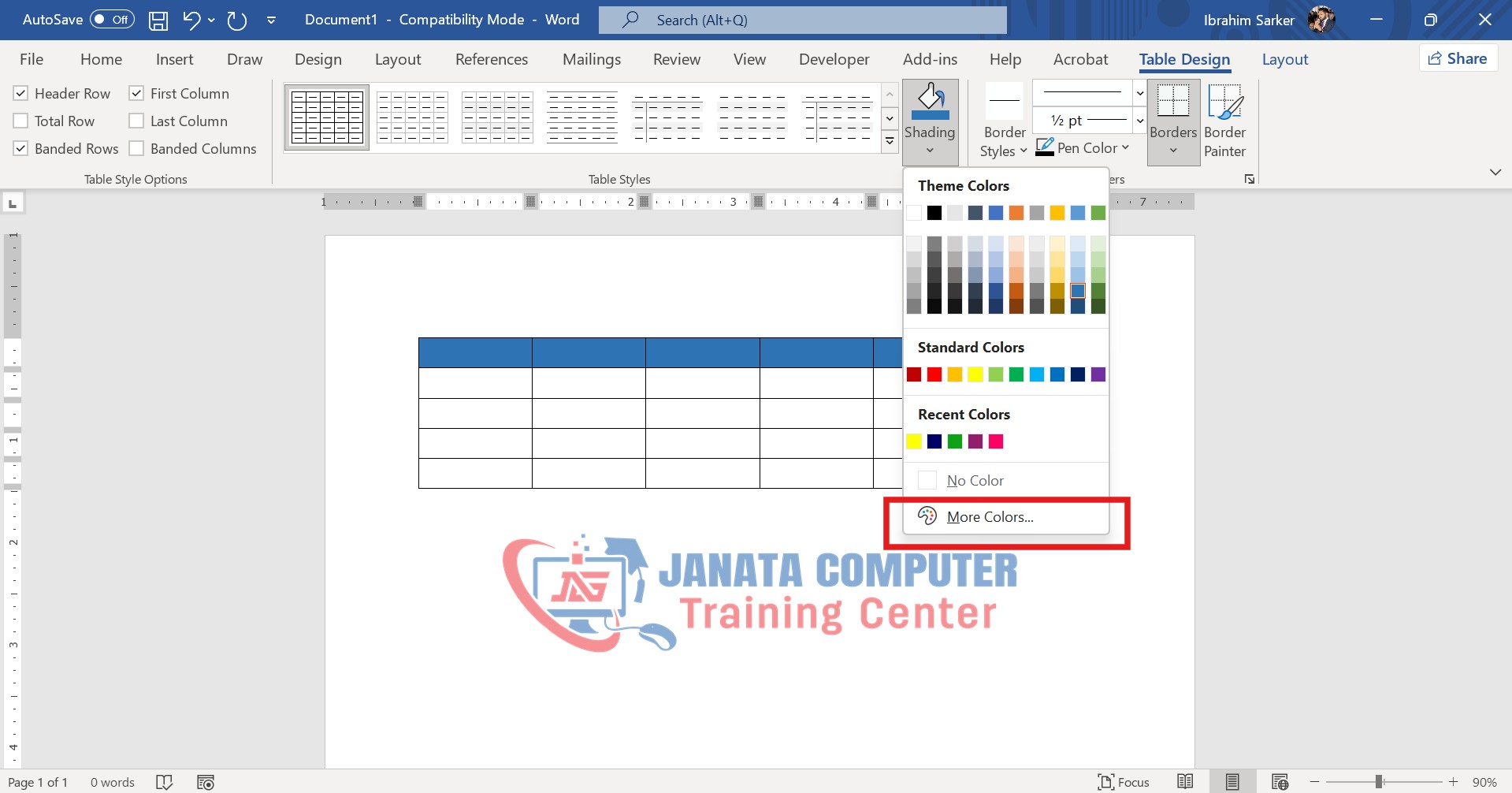
এখানে Custom থেকে রং নির্বাচন করুন।
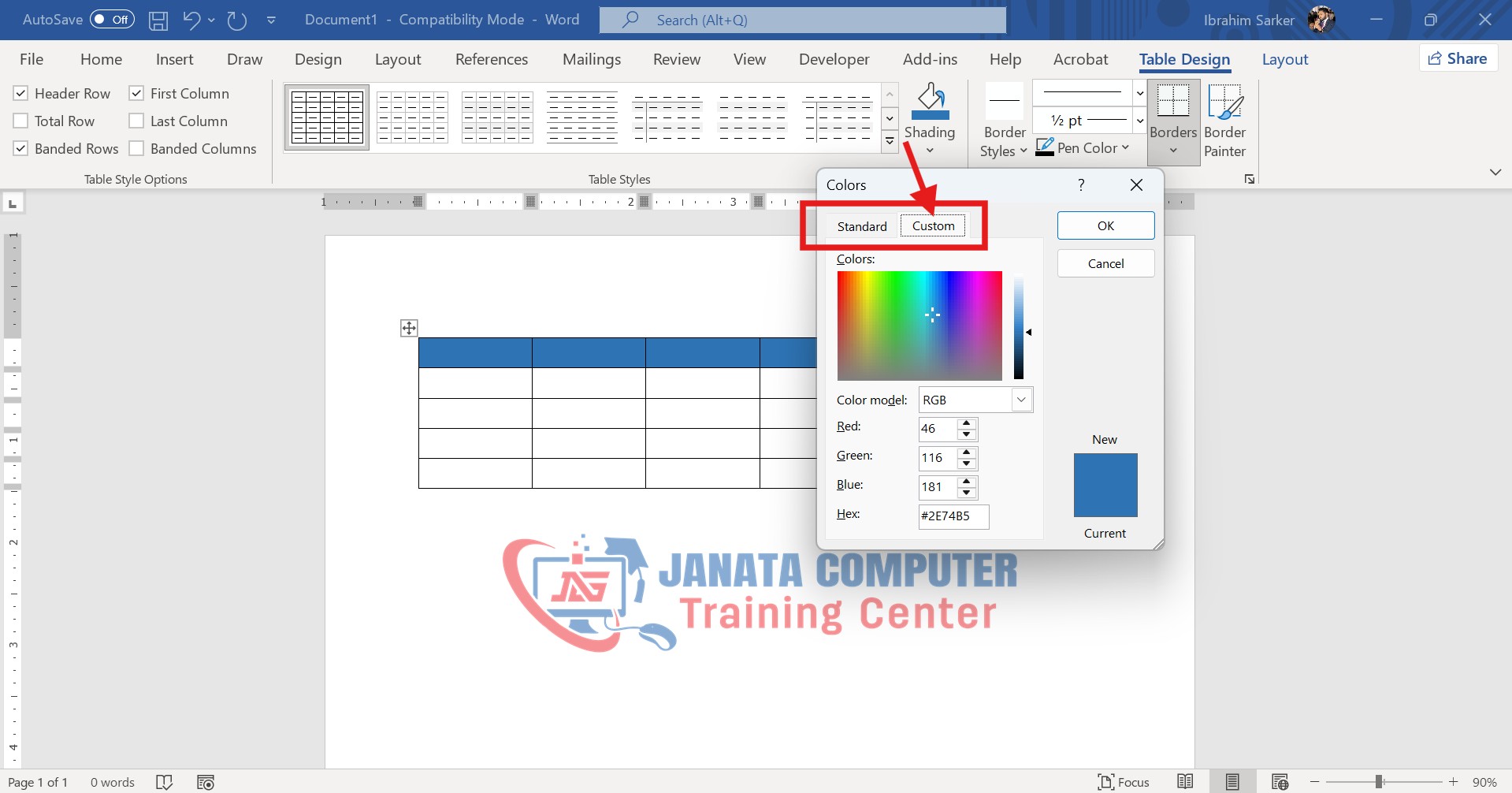
এতে আপনি আপনার ব্র্যান্ড বা থিম অনুযায়ী Color ব্যবহার করতে পারবেন।
📄 Shading Remove (রং মুছে ফেলা)💥
যদি ভুল করে রং দিয়ে ফেলেন বা মুছে ফেলতে চান। তাহলে সেই Cell বা Table সিলেক্ট করুন। Shading এ ক্লিক করুন। No Color নির্বাচন করুন।
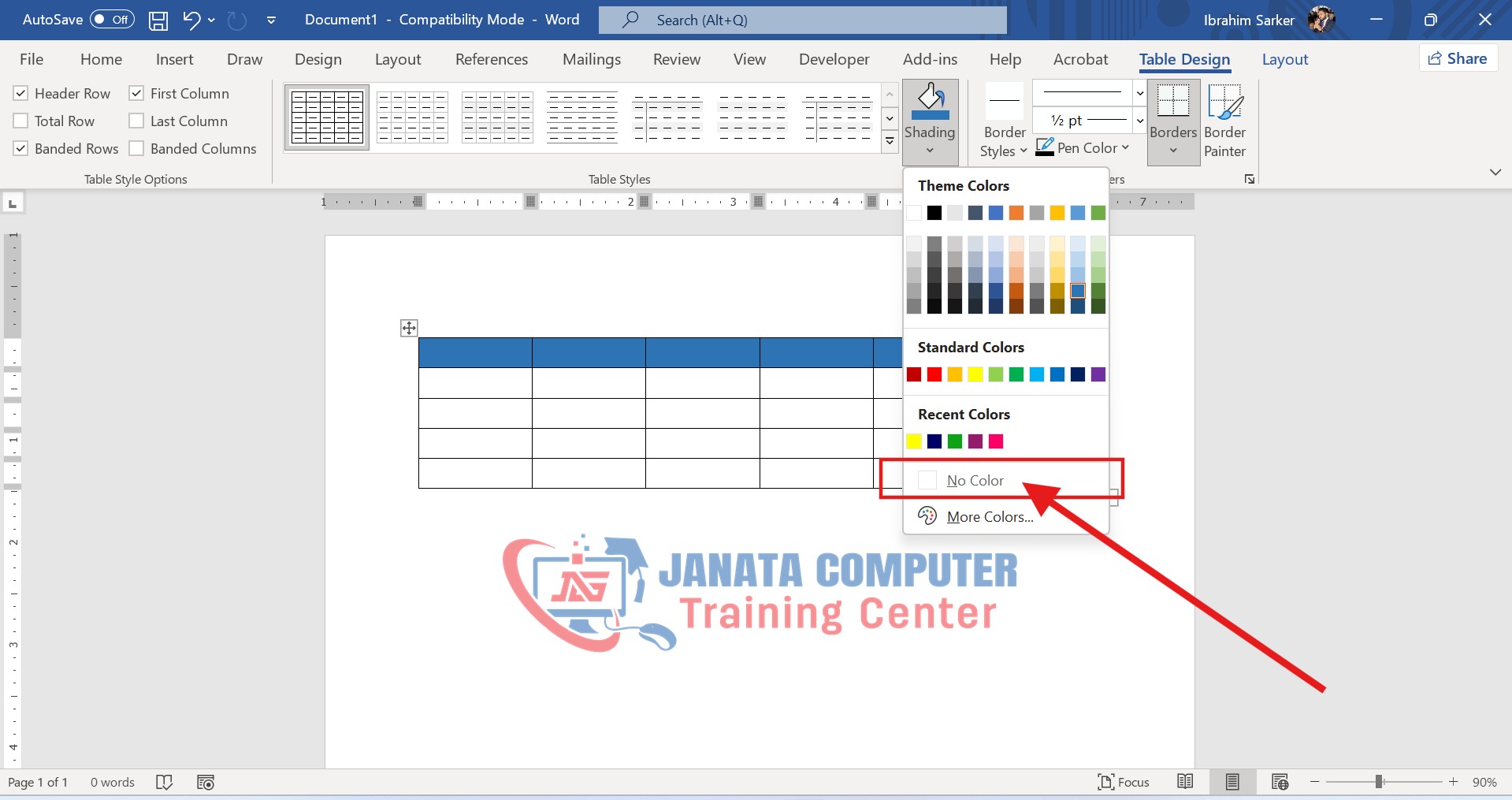
এতে আগের Shading মুছে যাবে।
📌 Professional Look দেওয়ার টিপস 💥
- খুব বেশি গাঢ় রং ব্যবহার করবেন না
- হালকা Background + গাঢ় লেখা ব্যবহার করুন
- পুরো Table-এ একসাথে অনেক রং ব্যবহার এড়িয়ে চলুন
- Header-এ আলাদা Color দিন
- Data Table হলে Banded Rows ব্যবহার করুন
🖥️ সাধারণ ভুল (Common Mistakes) ❗
❌ খুব বেশি Color ব্যবহার করা
❌ Text পড়া কঠিন হয়ে যায় এমন রং নির্বাচন করা
❌ সব Row-এ আলাদা আলাদা রং দেওয়া
❌ Header Highlight না করা
এসব ভুল এড়িয়ে চললে আপনার Table অনেক বেশি প্রফেশনাল দেখাবে।
🖥️📝 সর্বশেষ কথা💥
Microsoft Word-এ Table-এর Shading (Color & Background) পরিবর্তন করা একটি সহজ কিন্তু অত্যন্ত শক্তিশালী ফিচার। এটি ব্যবহার করে আপনি আপনার ডকুমেন্টকে শুধু সুন্দরই না, বরং আরও বেশি কার্যকর ও পাঠযোগ্য করতে পারবেন।
অল্প কিছু নিয়ম মেনে Shading ব্যবহার করলে আপনার Table দেখতে হবে একদম প্রফেশনাল যা যেকোনো রিপোর্ট বা প্রেজেন্টেশনে আলাদা করে নজর কাড়বে।


%20💥📝)